
2.3. Einrichtung der Domäne#
Sie starten den finalen Konfigurationsschritt des Nubus for UCS Systems, indem Sie einen Domänenmodus auswählen. Abb. 2.12 zeigt die Domänenmodi. Sie beeinflussen die nächsten Konfigurationsschritte. Die folgenden Domänenmodi sind verfügbar:
- Neue UCS-Domäne erstellen
Neue UCS-Domäne erstellen konfiguriert das erste System in einer UCS-Domäne, ein Nubus für UCS System mit der Systemrolle UCS Primary Directory Node. Die nachfolgenden Schritte fragen erforderliche Informationen ab, um den Verzeichnisdienst, Authentifizierungsdienst und den DNS-Server einzurichten. Eine Nubus für UCS Domäne kann aus einem einzelnen oder mehreren Nubus für UCS Systemen bestehen. Sie können später zusätzliche Nubus für UCS Systeme im Modus Einer bestehenden UCS-Domäne beitreten hinzufügen. Weitere Informationen finden Sie unter Modus: Neue UCS-Domäne erstellen.
- Einer bestehenden Active Directory Domäne beitreten
Dieser Modus betreibt Nubus für UCS als Mitglied einer Windows Active Directory Domäne. Die Konfiguration ist geeignet, um eine Active Directory Domäne mit verfügbaren Anwendungen auf Nubus für UCS zu erweitern. Auf Nubus für UCS installierte Apps stehen dann den Benutzern der Active Directory Domäne zur Nutzung zur Verfügung. Die nachfolgenden Schritte fordern Informationen zum Beitritt zur Active Directory Domäne an und konfigurieren Nubus für UCS entsprechend. Weitere Informationen finden Sie unter Modus: Einer bestehenden Active Directory Domäne beitreten.
- Einer bestehenden UCS-Domäne beitreten
Dieser Modus konfiguriert das Nubus für UCS System, um einer bestehenden Nubus für UCS Domäne beizutreten. In einem späteren Schritt fragt die Systemeinrichtung, welche Systemrolle zugewiesen werden soll. Weitere Informationen finden Sie unter Modus: Einer bestehenden UCS-Domäne beitreten.
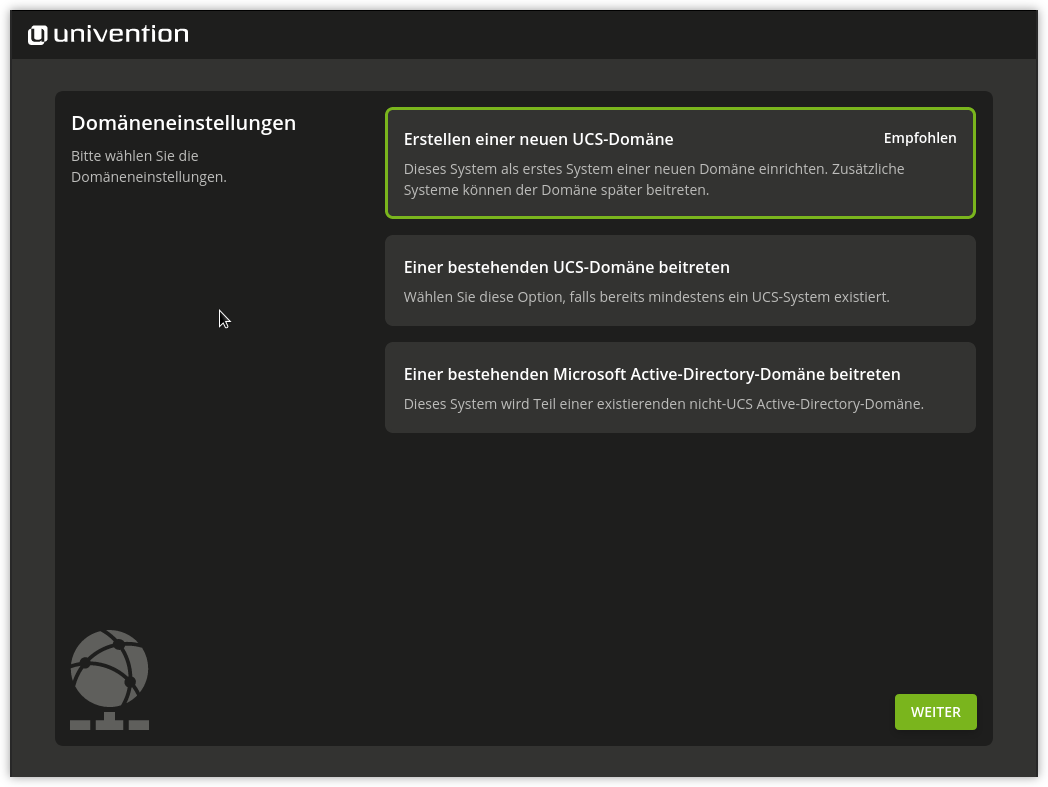
Abb. 2.12 Domäneneinstellungen#
2.3.1. Namenskonvention für Rechnernamen#
Während der Nubus für UCS Installation fragt die Einrichtung der Domäne nach einem Rechnernamen und einem Domänennamen als Fully Qualified Domain Name. Wegen der Kompatibilität mit Samba- und Active Directory Domänen muss der Rechnername der folgenden Namenskonvention entsprechen:
Länge von 1 bis 13 alphanumerischen Zeichen.
Nur Kleinbuchstaben (
a-z) und Ziffern (0-9).Beginnen und enden mit einem alphanumerischen Zeichen und können dazwischen einen Bindestrich (
-) enthalten.
Die Namenskonvention hat den regulären Ausdruck in Listing 2.1.
^[a-z0-9][a-z0-9-]{0,11}[a-z0-9]?$
2.3.2. Namenskonvention für Domänennamen#
Für Windows-Kompatibilität darf die linke Bezeichnung des DNS-Domänennamens 15 Zeichen nicht überschreiten. Windows leitet einen NetBIOS-Domänennamen von der linken Bezeichnung des DNS-Domänennamens ab, zum Beispiel company von company.intranet. Windows kürzt Bezeichnungen, die länger als 15 Zeichen sind, was zu Anmeldefehlern für Windows-Clients bei dem Beitritt zur Domäne führen kann.
2.3.3. Modus: Neue UCS-Domäne erstellen#
Nachdem Sie Neue UCS-Domäne erstellen ausgewählt haben, fragt die Systemeinrichtung nach den folgenden Informationen, siehe Abb. 2.13:
- Organisationsname
Sie können optional einen Organisationsnamen angeben. Die Systemeinrichtung verwendet den Organisationsnamen, um automatisch einen Domänennamen und die LDAP-Basis zu generieren.
- E-Mail-Adresse
Wenn Sie eine gültige E-Mail-Adresse angeben, aktiviert die Systemeinrichtung eine personalisierte Lizenz und schickt sie an die Adresse. Univention App Center benötigt die Lizenz, um Apps zu installieren. Univention generiert die Lizenz automatisch und sendet sie sofort an die angegebene E-Mail-Adresse. Sie importieren die Lizenz über das Verwaltungsmodul Willkommen, siehe Eine Lizenz aktivieren.
- Fully Qualified Domain Name
Geben Sie den Fully Qualified Domain Name für das System an, einschließlich Rechnername und Domänenname. Die Systemeinrichtung leitet daraus den Namen des Nubus für UCS Systems und der DNS-Domäne ab. Die Systemeinrichtung generiert automatisch einen Vorschlag, wenn Sie einen Organisationsname angegeben haben. Für die Namenskonvention des Rechnernamens siehe Namenskonvention für Rechnernamen.
Wichtig
Empfehlung: Verwenden Sie keine öffentlich verfügbaren DNS-Domänen für Ihre DNS-Domäne, da dies zu Namensauflösungsproblemen führen kann.
- LDAP-Basis
Sie müssen eine LDAP-Basis angeben, um den Verzeichnisdienst zu initialisieren. Die Systemeinrichtung erstellt automatisch einen Vorschlag aus dem Fully Qualified Domain Name. Sie können den Vorschlag normalerweise ohne Änderungen akzeptieren.
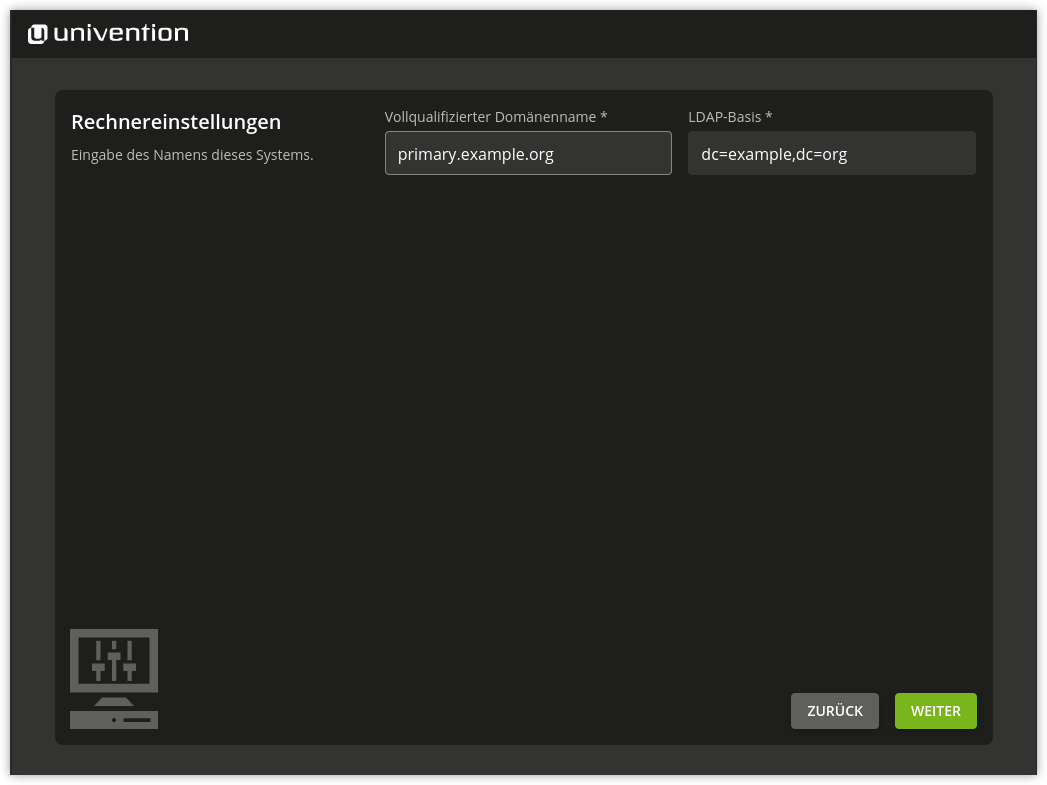
Abb. 2.13 Angabe von Hostname und LDAP-Basis#
2.3.4. Modus: Einer bestehenden Active Directory Domäne beitreten#
Wenn Sie den DNS-Server einer Active Directory Domäne während der Netzwerkkonfiguration konfiguriert haben, schlägt die Systemeinrichtung automatisch den Namen des Active Directory Domain-Controllers im Schritt Active Directory Konto-Informationen vor, siehe Abb. 2.14. Wenn der Vorschlag falsch ist, können Sie den Namen eines anderen Active Directory Domain-Controllers oder einer anderen Active Directory Domäne angeben.
Sie müssen ein Active Directory Konto und dessen zugehöriges Passwort angeben, damit Ihr Nubus für UCS System der Active Directory Domäne beitreten kann. Das Benutzerkonto muss die Berechtigung haben, neue Systeme in der Active Directory Domäne hinzuzufügen.
Zusätzlich müssen Sie einen Rechnernamen für das Nubus für UCS System festlegen. Sie können den vorgeschlagenen Rechnernamen übernehmen oder einen anderen angeben. Für die Namenskonvention des Rechnernamens siehe Namenskonvention für Rechnernamen.
Die Systemeinrichtung leitet den Domänennamen des Systems automatisch vom Domänen-DNS-Server ab. In einigen Szenarien, wie beim Hosten eines öffentlichen Mailservers, müssen Sie möglicherweise einen anderen Fully Qualified Domain Name verwenden. Das Nubus für UCS System tritt der Active Directory Domäne mit dem angegebenen Rechnernamen bei.
Wichtig
Nach Abschluss der Konfiguration können Sie die Domäne nicht ändern.
In einer Nubus für UCS Domäne können Sie Systeme in verschiedenen Systemrollen installieren. Das erste Nubus für UCS System, das einer Active Directory Domäne beitritt, hat automatisch die Systemrolle UCS Primary Directory Node. Wenn Sie diesen Modus während der Installation zusätzlicher Nubus für UCS Systeme wählen, zeigt die Systemeinrichtung den Auswahldialog für die System-Rolle an. Für die Systemrollenauswahl siehe Modus: Einer bestehenden UCS-Domäne beitreten.
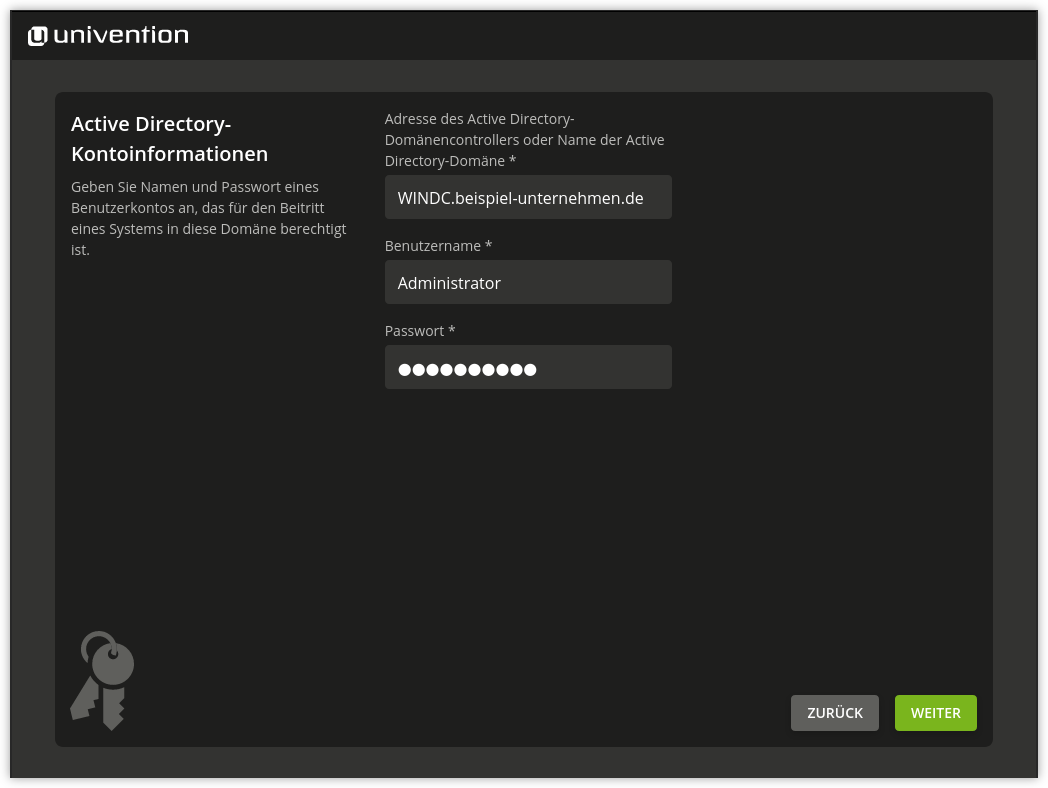
Abb. 2.14 Informationen zur Active Directory Domäne#
2.3.5. Modus: Einer bestehenden UCS-Domäne beitreten#
Wichtig
Bevor Sie ein weiteres System hinzufügen, stellen Sie sicher, dass der UCS Primary Directory Node auf dem neuesten Patch-Level ist. Die Systemeinrichtung blockiert den Beitritt, wenn das beitretende System einen höheren Patch-Level hat als der Primary, und zeigt eine Fehlermeldung an.
Um einer bestehenden Nubus für UCS Domäne beizutreten, müssen Sie die folgenden Schritte durchführen:
Systemrolle auswählen.
In einer Nubus für UCS Domäne können Sie Systeme in verschiedenen Systemrollen installieren. Das erste System in einer Nubus für UCS Domäne hat immer die Systemrolle UCS Primary Directory Node. Zusätzliche Nubus für UCS Systeme können der Domäne zu einem späteren Zeitpunkt beitreten. Sie können ihnen eine der folgenden Systemrollen zuweisen.
Nachdem Sie die Systemrolle für Nubus für UCS ausgewählt haben, fragt die Systemeinrichtung nach weiteren Informationen zum Domänenbeitritt, siehe Abb. 2.15.
- Beitritt am Ende der Installation starten
Wenn Sie nicht beabsichtigen, dass die Systemeinrichtung den Domänenbeitritt automatisch während der Installation durchführt, deaktivieren Sie die Option Beitritt am Ende der Installation starten.
- Primary Directory Node im DNS suchen
Die Systemeinrichtung bestimmt automatisch den voll qualifizierten Domänennamen des UCS Primary Directory Node, indem sie im DNS-Server den Service-Eintrag
_domaincontroller_master._tcp.$domainnameabfragt. Die automatische Suche funktioniert nur, wenn Sie den Primary Directory Node als DNS-Server während Netzwerkkonfiguration einrichten angegeben haben.Wenn Sie sich entscheiden, einer anderen Nubus für UCS Domäne beizutreten, können Sie Primary Directory Node im DNS suchen deaktivieren und den Fully Qualified Domain Name des bevorzugten UCS Primary Directory Node angeben.
- Anmeldedaten für Domänenadministrator
Der Prozess für den Domänenbeitritt benötigt Zugriff auf Informationen über die Domäne. Um der Systemeinrichtung die entsprechende Berechtigung zu erteilen, müssen Sie die Anmeldedaten für ein Administrator-Konto der Domäne angeben.
Geben Sie schließlich einen Rechnernamen für das Nubus für UCS System an. Sie können den vorgeschlagenen Rechnernamen übernehmen oder ändern. Für die Namenskonvention des Rechnernamens siehe Namenskonvention für Rechnernamen. Die Systemeinrichtung leitet den Domänennamen des Computers automatisch vom Domänen-DNS-Server ab. In einigen Szenarien, wie etwa einem öffentlichen Mailserver, kann es erforderlich sein, einen bestimmten Fully Qualified Domain Name zu verwenden.
Wichtig
Nach Abschluss der Konfiguration können Sie die Domäne nicht ändern.
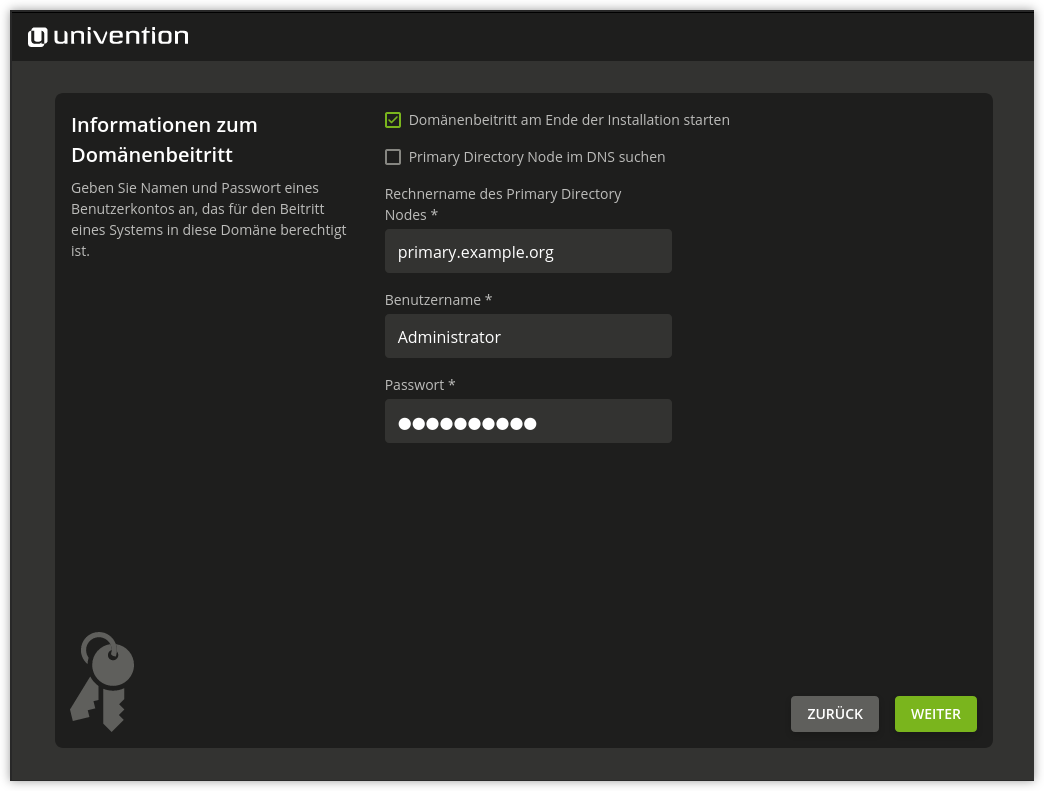
Abb. 2.15 Informationen zum Domänenbeitritt#
2.3.6. Installationseinstellungen bestätigen#
Konfigurationseinstellungen bestätigen zeigt eine Zusammenfassung Ihrer Einstellungen, siehe Abb. 2.16.
- System nach der Installation aktualisieren
Die Option System nach der Installation aktualisieren veranlasst die Systemeinrichtung, nach der Installation Updates zu installieren. Das Verhalten hängt von der Systemrolle ab, die Sie einrichten möchten.
- Einrichten eines Primary Directory Node
Die Systemeinrichtung installiert alle verfügbaren Patch-Level-Updates und Errata-Updates auf dem Primary Directory Node selbst, bis zum neuesten verfügbaren Patch-Level innerhalb des aktuellen Release.
- Beitritt zu einer bestehenden UCS-Domäne
Wenn eine Systemrolle einer bestehenden Domäne beitritt, die kein Primary Directory Node ist, verbindet sich die Systemeinrichtung mit dem UCS Primary Directory Node, um dessen aktuellen Patch-Level zu lesen. Anschließend aktualisiert sie das beitretende System bis zu diesem Patch-Level, einschließlich aller für diese Version verfügbaren Errata-Updates. Der Primary Directory Node und alle anderen bestehenden Domänenmitglieder sind davon nicht betroffen.
Um den Installationsstatus zu überprüfen, melden Sie sich beim UCS Primary Directory Node mit den Anmeldedaten des Administratorkontos aus Anmeldedaten für Domänenadministrator an.
Wenn die Einstellungen Ihrer Absicht entsprechen, klicken Sie auf System konfigurieren, um die Konfiguration des Nubus für UCS Systems zu starten.
Die Systemeinrichtung zeigt den Fortschritt während der Systemkonfiguration an. Sie speichert das Installationsprotokoll in den folgenden Dateien:
/var/log/installer/syslog/var/log/univention/management-console-module-setup.log
Nachdem Sie den Abschluss der Systemeinrichtung bestätigt haben, ist Ihr Nubus für UCS System bereit für den ersten vollständigen Bootvorgang. Sie können es neu starten. Das System startet dann von der Festplatte. Nach Abschluss des Bootvorgangs fahren Sie mit Schritte nach der Installation fort.
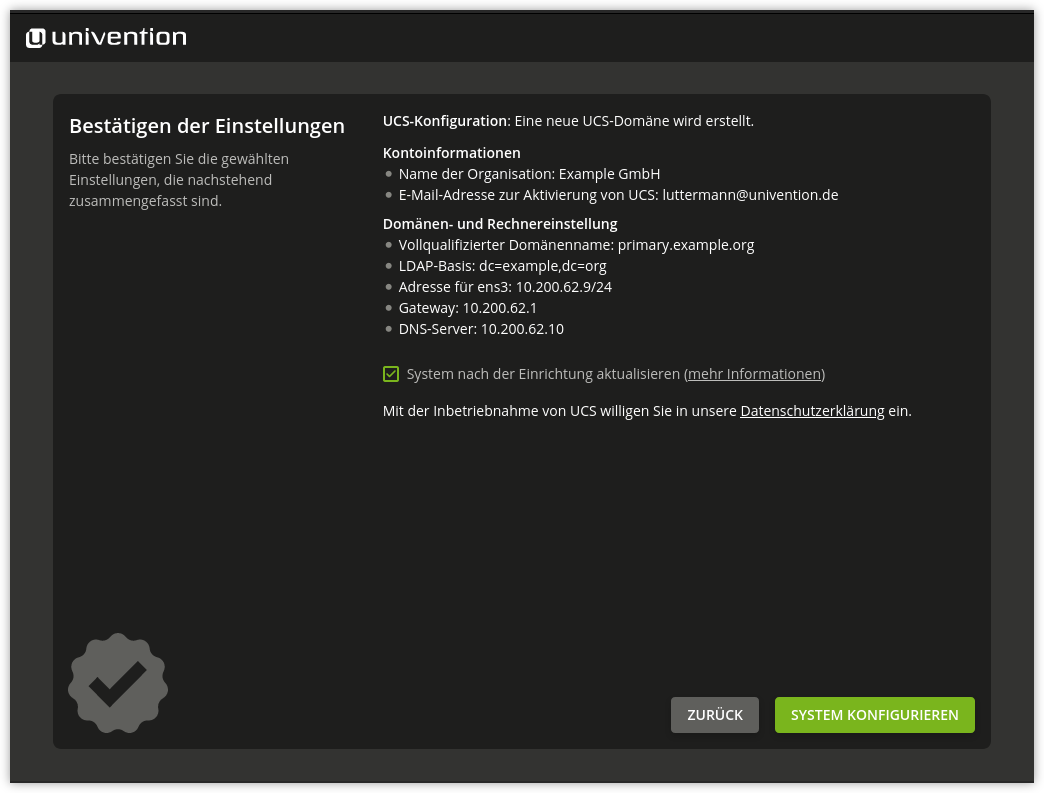
Abb. 2.16 Installationsübersicht#