
5.2. Update Strategien#
Die Aktualisierung Ihrer Nubus für UCS Systeme mit den neuesten Updates ist wesentlich für Sicherheit, Stabilität und Zugriff auf neue Funktionen. Je nach Ihrer Umgebung und betrieblichen Anforderungen können Sie aus verschiedenen Update Strategien und Methoden wählen.
Sie können Nubus für UCS Systeme auf zwei Arten aktualisieren: durch die Aktualisierung einzelner Systeme mit dem Verwaltungsmodul Software-Aktualisierung oder der Befehlszeile. Um mehrere Systeme auf einmal zu aktualisieren, verwenden Sie eine Richtlinie für Computer.
Bemerkung
UCS Update-Werkzeuge aktualisieren ausschließlich Nubus für UCS Systeme. Verwenden Sie separate Werkzeuge zur Softwareverteilung, um Microsoft Windows-Systeme zu aktualisieren.
5.2.1. Planen Sie Updates in Multiserver Umgebungen#
Wenn Sie mehrere UCS Systeme aktualisieren, müssen Sie die Reihenfolge für die Updates sorgfältig planen. Der Primary Directory Node enthält den autoritativen LDAP-Verzeichnisdienst und repliziert ihn auf alle anderen LDAP-Server in Ihrer Domäne. Da sich LDAP-Schemata während Release-Aktualisierung ändern können, müssen Sie immer zuerst den Primary Directory Node aktualisieren.
Aktualisieren Sie nach Möglichkeit alle Ihre Nubus für UCS Systeme in einem einzigen Wartungsfenster. Falls Sie dies nicht tun können, stellen Sie sicher, dass alle nicht aktualisierten Systeme nicht mehr als eine Minor Version älter als Ihr Primary Directory Node sind. Informationen zur Versionierung finden Sie unter Unterschiedliche Release-Typen und Zyklen.
5.2.2. Update Methoden#
Sie haben drei Möglichkeiten, Updates durchzuführen: über die grafische Oberfläche mit der Management UI, die Befehlszeile oder automatisierte Richtlinien. Wählen Sie die Methode, die für Ihre Umgebung und betrieblichen Anforderungen geeignet ist.
Unabhängig davon, für welche Update Methode Sie sich entscheiden, schreibt das System alle Meldungen aus dem Update-Prozess in die Datei /var/log/univention/updater.log.
5.2.2.1. Update über das Verwaltungsmodul#
Sie können das Verwaltungsmodul Software-Aktualisierung in der Management UI verwenden, um sowohl Release-Aktualisierung als auch Errata-Updates auf Ihrem System zu installieren.
Abb. 5.1 zeigt die Übersichtsseite des Verwaltungsmoduls.
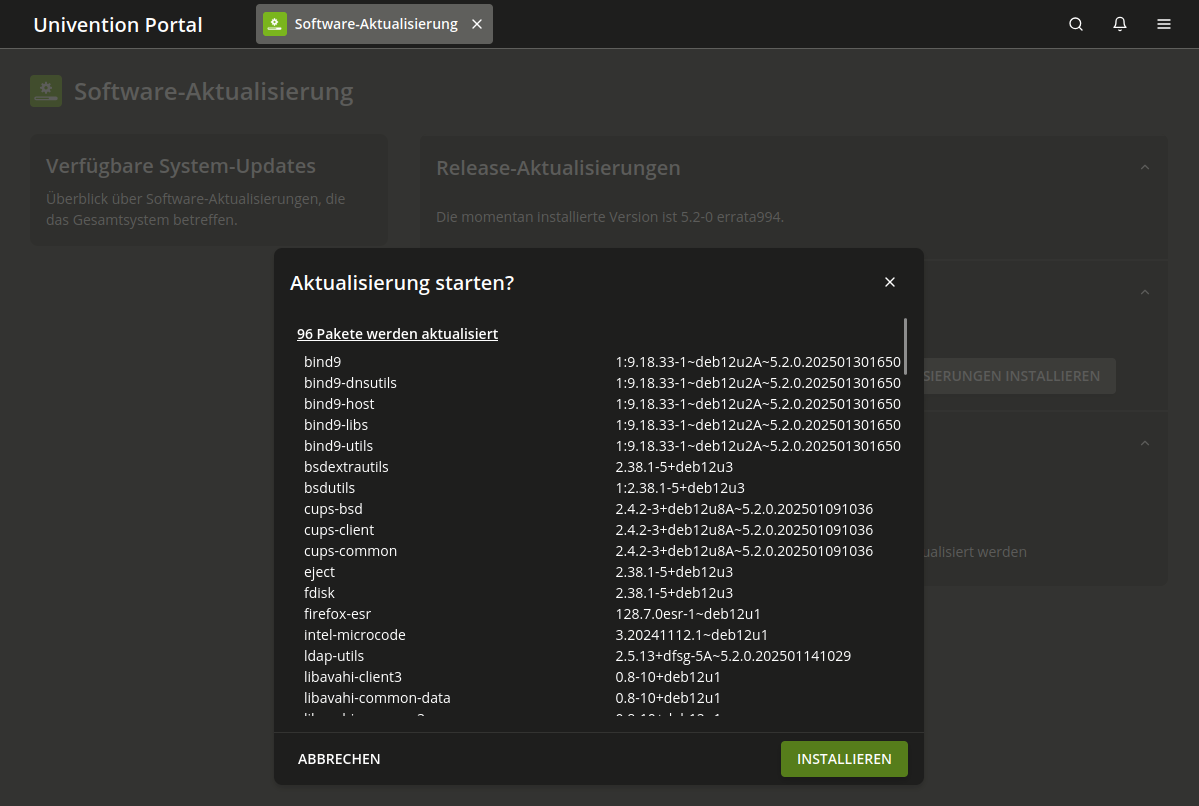
Abb. 5.1 Aktualisierung eines Nubus für UCS Systems über das Verwaltungsmodul Software-Aktualisierung#
Führen Sie diese Schritte aus, um Release-Aktualisierung zu installieren:
Melden Sie sich an der Management UI mit einem Benutzerkonto aus der Gruppe
Domain Adminsan, z.B.Administrator.Navigieren Sie zu .
Klicken Sie auf Nach Paket-Aktualisierungen suchen, um die Paketquellen zu aktualisieren. Verwenden Sie dies zum Beispiel, wenn eine Komponente eine aktualisierte Version bietet.
- Release-Aktualisierungen
Der Abschnitt Release-Aktualisierungen zeigt die installierte Version und verfügbare Nubus für UCS Versionen an.
Klicken Sie auf Release-Aktualisierung installieren, um auf die ausgewählte Zielversion zu aktualisieren. Nubus für UCS zeigt Hinweise zur Aktualisierung mit Informationen zu Diensteinschränkungen während des Updates an und fordert Sie auf, das Update zu bestätigen. Das System installiert automatisch alle Zwischenversionen, die benötigt werden, um Ihre ausgewählte Version zu erreichen.
- Paket-Aktualisierungen
Der Abschnitt Paket-Aktualisierungen zeigt die verfügbaren Errata-Updates an.
Klicken Sie auf Verfügbare Errata-Updates installieren, um Errata-Updates zu installieren. Dies installiert alle verfügbaren Errata-Updates für Ihr aktuelles Release und installierte Komponenten.
5.2.2.2. Update über die Befehlszeile#
Sie müssen root Benutzerrechte haben und an einem Terminal arbeiten, um die folgenden Schritte auszuführen.
Führen Sie den Befehl univention-upgrade aus, um Ihr System zu aktualisieren. Dieser Befehl führt Folgendes durch:
Überprüft auf verfügbare Release- oder Anwendungsaktualisierungen.
Fordert Sie auf, die Aktualisierung zu bestätigen.
Installiert die Updates, einschließlich aller Paket-Aktualisierungen wie Errata-Updates.
Wichtig
Vermeiden Sie Remote-Updates über SSH, da Netzwerkunterbrechungen das Update unterbrechen können. Falls Sie über eine Netzwerkverbindung aktualisieren müssen, verwenden Sie screen oder at, um sicherzustellen, dass das Update trotz Netzwerkproblemen fortgesetzt wird. Alle Systemrollen haben beide Programme installiert.
5.2.2.3. Update über eine Richtlinie#
Sie können automatische Updates für mehrere Computer gleichzeitig mithilfe der Richtlinie Automatische Updates konfigurieren. Verwenden Sie diese Richtlinie im Rechner Modul oder LDAP Verzeichnis Modul. Informationen zu Richtlinien finden Sie unter Richtlinien Modul in Nubus Handbuch 1.x [3].
Abb. 5.2 zeigt eine typische Richtlinienkonfiguration.
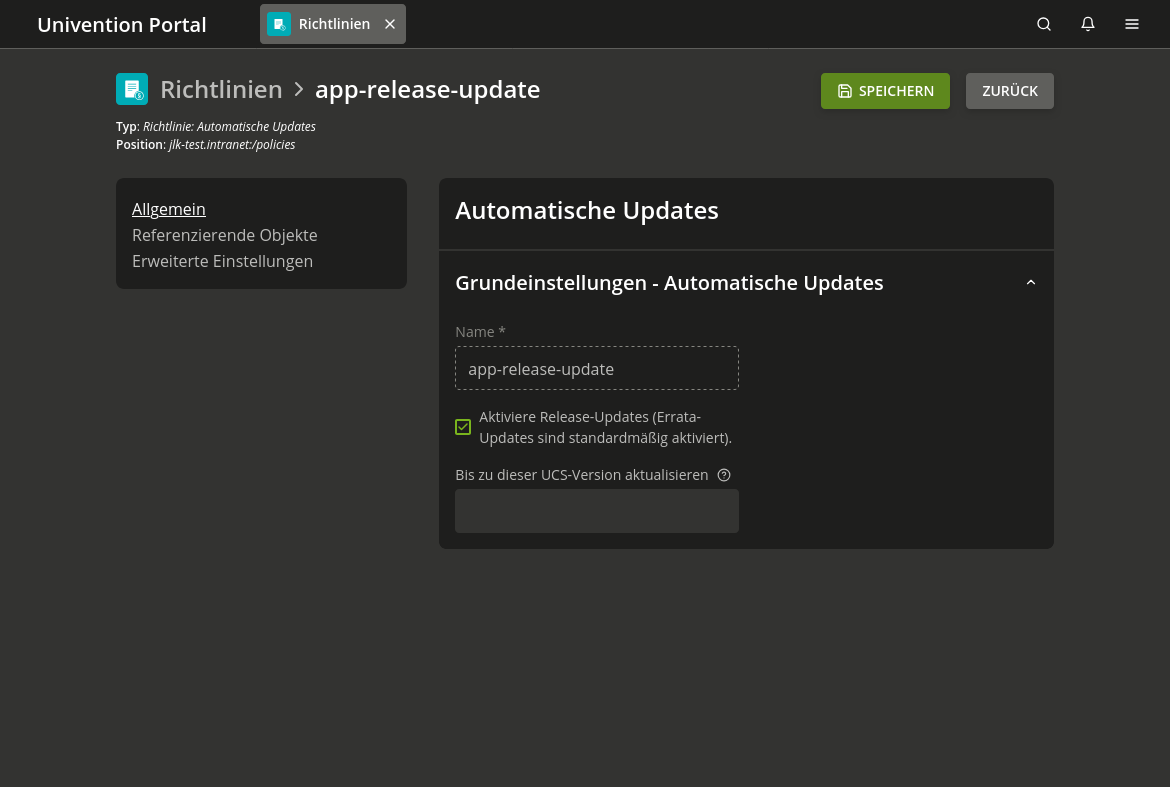
Abb. 5.2 Aktualisierung von UCS Systemen mithilfe einer Update-Richtlinie#
Konfigurieren Sie die folgenden Einstellungen, um Nubus für UCS über eine Richtlinie zu aktualisieren:
Eine Richtlinie erstellen. Wählen Sie den Richtlinientyp Richtlinie: Automatische Updates.
Aktivieren Sie das Feld Aktiviere Release-Updates, um Release-Aktualisierung zu aktivieren.
Geben Sie eine Versionsnummer im Feld Bis zu dieser UCS-Version aktualisieren ein, z.B.
5.2-4. Wenn Sie dieses Feld leer lassen, werden Systeme auf die höchste verfügbare Version aktualisiert.Legen Sie den Update-Zeitplan mit einer Richtlinie vom Typ Paketpflege fest, siehe Richtlinie zur Paketpflege.
Abschließend müssen Sie die Richtlinie zuweisen, siehe Richtlinien zuweisen.
5.2.3. Nachbearbeitung nach Release-Aktualisierung#
Nach Abschluss eines Release-Aktualisierung müssen Sie überprüfen, ob Sie neue oder aktualisierte Join-Skripte ausführen müssen.
Sie können Join-Skripte auf folgende Weise überprüfen und ausführen:
Verwenden Sie das Domänenbeitritt Verwaltungsmodul in der Management UI.
Führen Sie das Befehlszeilenprogramm univention-run-join-scripts aus.
Weitere Informationen zur Verwaltung von Join-Skripten finden Sie unter Wie UCS-Systeme Domänen beitreten.
5.2.4. Fehlerbehebung bei Update-Problemen#
Wenn während eines Updates Probleme auftreten, verwenden Sie diese Ressourcen zur Diagnose des Problems:
- Update-Protokoll
Das System schreibt detaillierte Meldungen in die Datei
/var/log/univention/updater.log. Überprüfen Sie diese Datei zuerst auf Fehlermeldungen und Diagnoseinformationen.- Sicherung der Konfigurationsregistrierung
Vor dem Update speichert das System den Status aller Univention Configuration Registry Variablen in
/var/univention-backup/update-to-<TARGETRELEASEVERSION>/. Verwenden Sie dieses Verzeichnis, um zu überprüfen, welche Konfigurationswerte sich während des Updates geändert haben.Diese Informationen helfen Ihnen zu bestimmen, ob das Update korrekt abgeschlossen wurde und welche Systemkonfigurationen davon betroffen waren.