
5.7. Univention App Center#
Univention App Center ist eine zentralisierte Plattform zum Entdecken, Installieren und Verwalten von Anwendungen in Ihrer Nubus für UCS Domäne. Es vereinfacht, wie Sie Ihre UCS-Umgebung mit zusätzlichen Softwarekomponenten erweitern, von Produktivitätswerkzeugen bis hin zu spezialisierten Geschäftsanwendungen.
Das App Center verwaltet den gesamten Anwendungslebenszyklus — von Installation und Konfiguration bis hin zu Updates und Entfernen. Es verwaltet automatisch Abhängigkeiten, löst Konflikte auf und unterstützt sowohl traditionelle Pakete als auch containerisierte Docker-Anwendungen. Dieser einheitliche Ansatz reduziert den administrativen Aufwand und stellt sicher, dass Anwendungen nahtlos mit der Infrastruktur Ihrer Domäne integriert werden. Abb. 5.5 zeigt die Übersichtsseite im App Center. Die Verwendung des App Center erfordert einen personalisierten Lizenzschlüssel. Weitere Informationen finden Sie unter UCS-Lizenz aktivieren.
Dieser Abschnitt beschreibt, wie Sie das App Center verwenden können, um Anwendungen zu finden, sie auf den geeigneten Systemen zu installieren, ihre Konfiguration und ihren Lebenszyklus zu verwalten und häufige Probleme zu beheben.
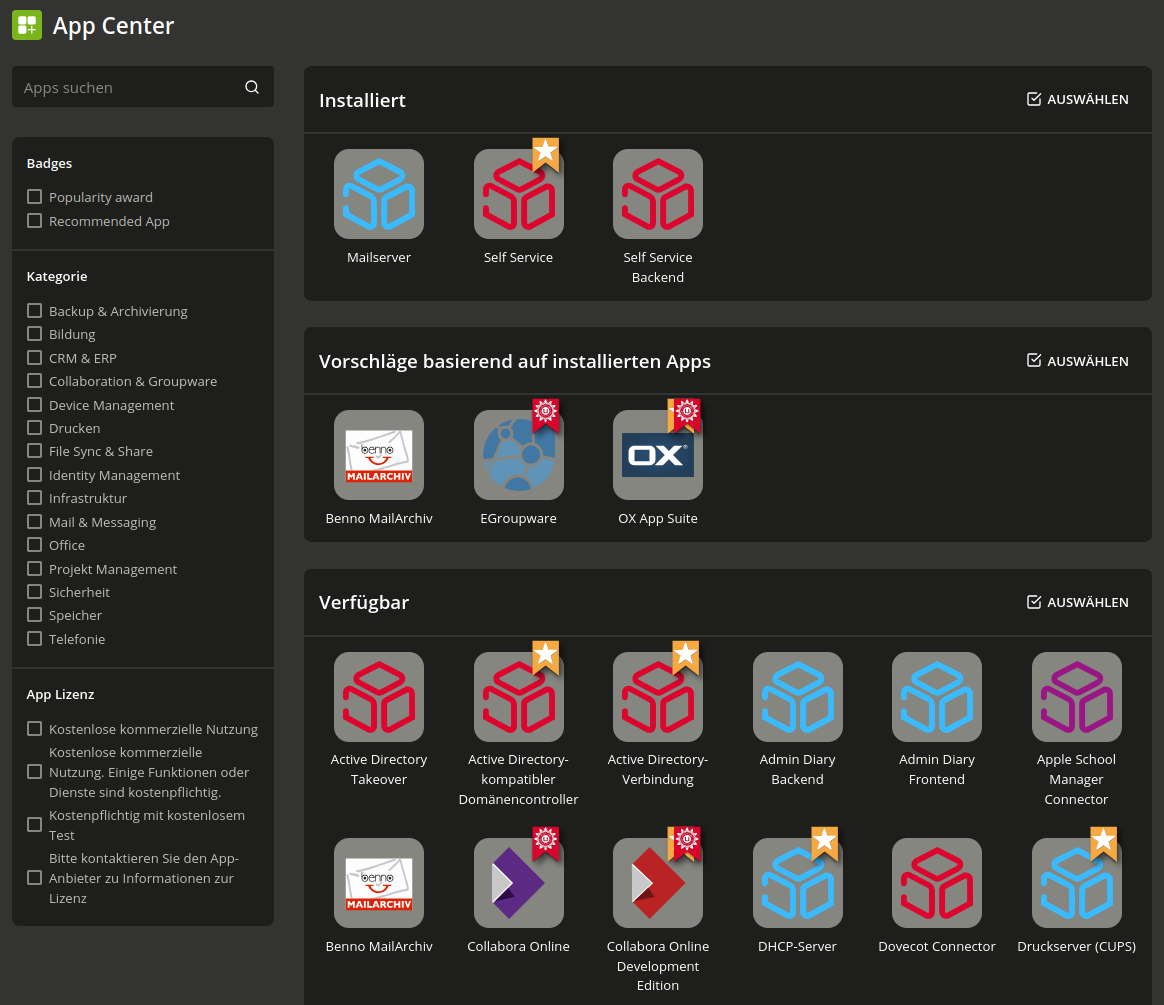
Abb. 5.5 Übersicht der im App Center verfügbaren Anwendungen#
5.7.1. Anwendungen finden und anzeigen#
Sie können das App Center Verwaltungsmodul in der Management UI unter öffnen. Standardmäßig zeigt das App Center alle installierten und verfügbaren Softwarekomponenten an.
Wenn Sie eine Anwendung auswählen, zeigt das App Center detaillierte Informationen an, darunter Beschreibung, Hersteller, Kontakt, Screenshots und Videos. Das Feld Benachrichtigung zeigt an, ob Univention den Anbieter über Installation oder Entfernen benachrichtigt. Der Abschnitt Lizenz zeigt die Lizenzklassifizierung an. Für Anfragen an den App-Anbieter verwenden Sie bitte die E-Mail-Adresse im Abschnitt Kontakt.
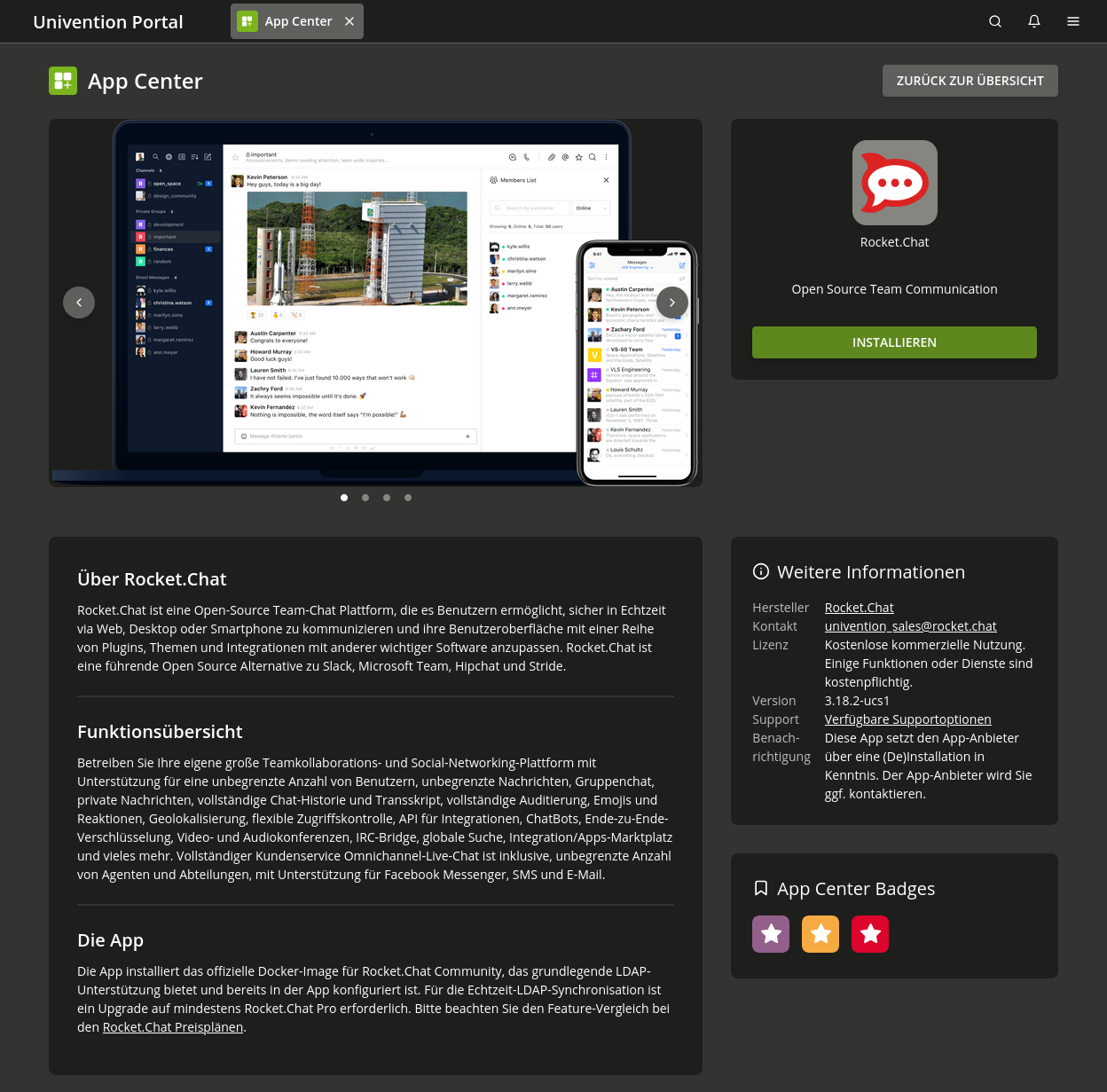
Abb. 5.6 Details zu einer Anwendung im App Center#
5.7.2. Anwendungen installieren#
Um eine App aus Univention App Center zu installieren, führen Sie die folgenden Schritte aus:
Öffnen Sie das App Center. Navigieren Sie zu in der Management UI.
Sie können Anwendungen auf mehrere Arten finden:
Verwenden Sie die Suchfunktion. Um Anwendungen nach Name oder Schlüsselwort zu finden, geben Sie Ihren Suchbegriff in Apps durchsuchen… ein.
Nach Kategorie durchsuchen. Verwenden Sie den Filter Kategorie, um Anwendungen nach Kategorie wie Bildung, Office usw. anzuzeigen.
Verwenden Sie zusätzliche Filter. Wenden Sie Filter wie Badges oder App-Lizenz an, um Ihre Auswahl einzuschränken.
Überprüfen Sie auf Konflikte.
Das App Center überprüft automatisch auf Konflikte mit bestehenden Installationen. Wenn die ausgewählte Anwendung mit installierten Paketen in Konflikt steht, zeigt das App Center eine Liste von Konflikten an.
Sie müssen alle Konflikte beheben, bevor Sie fortfahren. Beispielsweise erfordern einige Groupware-Pakete das Deinstallieren des Mail-Stacks. Das System verhindert die Installation, bis Sie alle Konflikte gelöst haben.
Wählen Sie das Installationsziel.
Wenn Ihre Domäne mehrere Nubus für UCS Systeme hat, können Sie auswählen, auf welchem System die Anwendung installiert werden soll. Überlegen Sie, welches System am besten für den Zweck und die Anforderungen der Anwendung geeignet ist.
Starten Sie die Installation. Klicken Sie auf Installieren, um den Prozess zu starten. Das App Center zeigt den Fortschritt an, während es die Installationsschritte durchläuft.
Überprüfen Sie die erfolgreiche Installation. Nach Abschluss der Installation überprüfen Sie, dass die Anwendung:
In der Liste der installierten Anwendungen angezeigt wird.
Docker-Anwendungen laufen. Nubus für UCS startet Docker-Anwendungen automatisch beim Systemstart, wenn sie so konfiguriert sind, dass sie automatisch starten. Informationen zu den Einstellungen für den automatischen Start finden Sie unter App-Einstellungen.
Wenn Probleme auftreten, konsultieren Sie Fehlerbehebung im App Center.
5.7.3. Mehrere Hosts installieren#
Einige Anwendungen enthalten Pakete für den UCS Primary Directory Node, die LDAP-Schema-Erweiterungen oder Verwaltungsmodule behandeln. Das System installiert diese Pakete automatisch auf dem Primary Directory Node. Wenn die Installation fehlschlägt, bricht das System die gesamte Installation ab. Das System konfiguriert auch Pakete auf allen verfügbaren UCS Backup Directory Nodes.
5.7.4. Docker-Anwendungen#
Einige Anwendungen verwenden die Container-Technologie Docker. Docker kapselt die Anwendung und ihre direkte Umgebung vom Rest des Systems ab. Dieser Ansatz erhöht sowohl die Sicherheit als auch die Kompatibilität mit anderen Anwendungen.
5.7.4.1. Domain-Integration#
Docker-basierte Anwendungen treten der Nubus für UCS Domäne als Managed Node Systemrolle bei. Das App Center erstellt automatisch ein Computerobjekt im LDAP-Verzeichnis und stellt dem Container Verbindungsinformationen für die Domäne und Anmeldedaten zur Verfügung. Dies ermöglicht dem Container, mit Domain-Diensten zu kommunizieren.
Ob und wie eine App diese Integration in die Domäne nutzt, hängt jedoch von der spezifischen Anwendung ab. Nicht alle Docker-basierten Apps integrieren sich mit dem LDAP-Verzeichnis für die Benutzerauthentifizierung.
5.7.4.2. Netzwerk- und Port-Konfiguration#
Die Container-Isolation begrenzt den direkten Netzwerkzugriff auf das System, auf dem das App Center die App installiert hat. Apps exponieren Ports zur Weiterleitung des Netzwerkverkehrs vom Host-System zum Container. Die Firewall in UCS konfiguriert automatisch Regeln, um Zugriff auf diese geöffneten Ports zu ermöglichen. Die meisten Anwendungen handhaben die Port-Konfiguration automatisch über ihre Einstellungen.
5.7.4.3. Container-Shell-Zugriff#
Wenn Sie Zugriff auf die Befehlszeile einer Docker-Anwendung benötigen,
wechseln Sie zum Container, indem Sie den Befehl in Listing 5.11 ausführen.
Dieses Beispiel verwendet die fiktive App-ID demo-docker-app.
$ univention-app shell demo-docker-app
5.7.5. Nach der Installation#
Nach der Installation zeigt das App Center verschiedene Optionen an,
wenn Sie zu navigieren,
wobei <App> der Name der installierten Anwendung ist.
Je nach App finden Sie eine oder mehrere der folgenden Aktionen:
- Deinstallieren
Entfernt die Anwendung.
- Öffnen
Bringt Sie zu einer Website oder einem Verwaltungsmodul, wo Sie die Anwendung verwenden oder konfigurieren können. Das App Center blendet diese Option für Anwendungen ohne Web-Interface oder Verwaltungsmodul aus.
- Aktualisieren
Informationen zur Aktualisieren Aktion finden Sie unter Anwendungslebenszyklus und Updates.
- App-Einstellungen
Einige Anwendungen bieten zusätzliche Konfigurationsoptionen über die grundlegende Verwaltung hinaus. Die verfügbaren Konfigurationsoptionen hängen von der jeweiligen Anwendung ab. Konsultieren Sie die Anwendungsdokumentation für spezifische Konfigurationsoptionen.
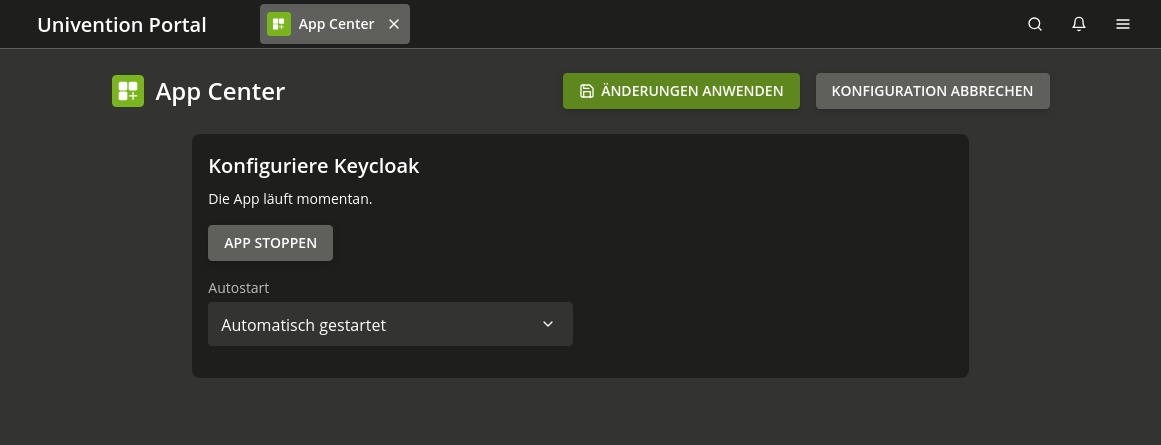
Abb. 5.7 App Center Einstellungsdialog für eine Anwendung#
Die App-Einstellungen enthalten auch die Konfiguration für den automatischen Start der App nach einem Systemneustart. Die Option Autostart kann die folgenden Werte haben:
- Automatisch gestartet
stellt sicher, dass die App automatisch gestartet wird, wenn der Server hochgefahren wird.
- Manuell gestartet
verhindert, dass die App automatisch gestartet wird. Sie können die App über das Verwaltungsmodul App Center starten.
- Start wird verhindert
verhindert, dass die App zu irgendeinem Zeitpunkt gestartet wird. Sie können die App auch nicht über das Verwaltungsmodul starten.
5.7.6. Anwendungslebenszyklus und Updates#
Apps erhalten regelmäßige Updates, um neue Funktionen bereitzustellen, Fehler und Sicherheitsprobleme zu beheben. Das Verständnis des Lebenszyklus einer App hilft Ihnen, Ihre Umgebung aktuell und sicher zu halten. Unter Installation verwalten zeigt das App Center die Option Aktualisieren an. Das Modul Software-Aktualisierung zeigt auch Update-Benachrichtigungen an.
- So funktionieren Updates
App Center Apps erhalten Updates unabhängig von den Univention Release-Zyklen. Wenn ein Anbieter eine neue Version veröffentlicht, erkennt das App Center diese und führt Folgendes aus:
Zeigt eine Benachrichtigung im App Center Verwaltungsmodul an.
Zeigt auch eine Update-Benachrichtigung im Software-Aktualisierung Verwaltungsmodul an.
Ermöglicht es Ihnen, die Update-Details zu überprüfen, bevor Sie sich entscheiden, sie zu installieren.
- Installieren von Anwendungsupdates
Um ein App-Update aus Univention App Center zu installieren, führen Sie die folgenden Schritte aus:
Öffnen Sie das App Center Verwaltungsmodul.
Wählen Sie die Anwendung aus dem Abschnitt Verfügbare Updates aus.
Überprüfen Sie die Update-Details.
Klicken Sie auf die Aktion Aktualisieren in Installation verwalten, um das Update zu starten.
Überwachen Sie den Installationsfortschritt.
Überprüfen Sie, dass die Version ordnungsgemäß funktioniert.
- Lebensende einer Anwendung
Einige Anwendungen können irgendwann das Ende ihres Lebenszyklus erreichen:
Der Anbieter kann die Bereitstellung von Updates und Support einstellen.
Ziehen Sie in Betracht, Anwendungen zu entfernen, die nicht mehr gepflegt werden.
Planen Sie Upgrades oder Austausch für kritische Anwendungen.
Koordinieren Sie sich mit Benutzern, bevor Sie Anwendungen aus dem produktiven Betrieb entfernen.
5.7.7. Fehlerbehebung im App Center#
Wenn Sie auf Probleme mit dem App Center oder installierten Anwendungen stoßen, bietet dieser Abschnitt Anleitungen zum Diagnostizieren und Lösen häufiger Probleme.
5.7.7.1. Installationsfehler#
Installationen von Anwendungen können aus verschiedenen Gründen fehlschlagen. Dieser Abschnitt behandelt häufige Installationsfehler und bietet Schritte zur Fehlerbehebung an.
- Anwendungsinstallation wird nicht abgeschlossen
Überprüfen Sie Folgendes:
Überprüfen Sie das Installationsprotokoll, siehe Protokollierung und Diagnose.
Bestätigen Sie die Netzwerkkonnektivität zwischen den Systemen.
Stellen Sie sicher, dass der Primary Directory Node funktioniert.
- Fehler: Unzureichender Speicherplatz
Die Installation ist fehlgeschlagen, weil dem Zielsystem nicht genügend Festplattenspeicher zur Verfügung steht. Um dies zu beheben:
Geben Sie Festplattenspeicher frei, indem Sie ungenutzte Anwendungen oder Dateien entfernen.
Verwenden Sie den Befehl df -h, um den verfügbaren Speicher zu überprüfen.
Wiederholen Sie die Installation, sobald ausreichend Speicher verfügbar ist.
- Fehler: Berechtigung verweigert
Sie haben nicht die erforderlichen Berechtigungen zum Installieren von Anwendungen. Um die Fehler zu beheben:
Stellen Sie sicher, dass Sie sich mit administrativen Anmeldedaten angemeldet haben.
Überprüfen Sie, dass Ihr Benutzerkonto Teil der Gruppe
Domain Adminsist.
- Fehler bei der Abhängigkeitslösung
Eine Anwendung benötigt andere Pakete, die das App Center nicht automatisch installieren kann. Um dies zu beheben:
Überprüfen Sie die Fehlermeldung auf fehlende Abhängigkeiten.
Installieren Sie erforderliche Pakete bei Bedarf manuell.
Wenden Sie sich an den Anwendungsanbieter, um Kompatibilitätsinformationen zu erhalten.
5.7.7.2. Docker-spezifische Probleme#
Docker-basierte Anwendungen können auf Probleme im Zusammenhang mit Containerisierung, Netzwerkkonfiguration oder Domain-Integration stoßen. Dieser Abschnitt behandelt die spezifische Fehlerbehebung für Docker.
- Container wird nicht gestartet
Der Anwendungscontainer wird nach der Installation nicht gestartet. Um dies zu beheben:
Überprüfen Sie, dass Docker ausgeführt wird: docker ps -a.
Überprüfen Sie Container-Protokolle: univention-app logs <app-name>.
Überprüfen Sie auf ausreichende Systemressourcen wie Festplatte, Speicher und CPU.
Überprüfen Sie, dass Netzwerkkonnektivität verfügbar ist.
Überprüfen Sie die anwendungsspezifische Dokumentation.
- Port-Konflikte
Der Container kann nicht an erforderliche Ports gebunden werden. Um dies zu beheben:
Identifizieren Sie, welche Ports die Anwendung benötigt.
Geben Sie erforderliche Ports auf dem Zielsystem frei.
- Container kann der Domäne nicht beitreten
Der Container kann nicht mit der Nubus für UCS Domäne integriert werden. Um dies zu beheben:
Stellen Sie sicher, dass der Primary Directory Node zugänglich ist und funktioniert.
Überprüfen Sie die Netzwerkkonnektivität vom Container zum LDAP-Server.
Überprüfen Sie Container-Protokolle auf LDAP-Fehlermeldungen.
5.7.7.3. Protokollierung und Diagnose#
Das Überprüfen von Protokolldateien und Diagnoseinformationen hilft bei der Ermittlung der Grundursache von Fehlern. Dieser Abschnitt listet wichtige Protokollstandorte auf, die überprüft werden sollten. Überprüfen Sie zur Fehlerbehebung die folgenden Protokolldateien:
- Verwaltungsmodul des App Center
/var/log/univention/management-console-module-appcenter.log- Protokolle für Docker-basierte Anwendungen
Sie können auf Container-Protokolle zugreifen über: univention-app logs <app-name>. Informationen zur Fehlerbehebung bei Docker-basierten Apps finden Sie unter Docker-spezifische Probleme.
- Systemprotokolle
Überprüfen Sie
/var/log/univention/appcenter.logfür die folgenden Informationen:Probleme mit der LDAP-Synchronisierung und der Integration in die Domäne.
Allgemeine Systemmeldungen zu Ressourcen- oder Konnektivitätsproblemen.
Container- und anwendungsbezogene Fehler.