
2.2. Initiale Systemkonfiguration#
Dieser Abschnitt führt Sie durch den interaktiven Installationsprozess von Nubus für UCS. Während der grafischen Installation konfigurieren Sie alle erforderlichen Systemeinstellungen durch eine Reihe von Abfragen. Der Installer führt Sie sequenziell durch jeden Konfigurationsschritt und ermöglicht es Ihnen, zwischen Schritten zu navigieren.
Der Konfigurationsprozess umfasst die folgenden grundlegenden Schritte:
- Auswahl der Installationsmethode
Wählen Sie, wie Sie mit der Installation fortfahren: grafischer Modus mit Standardeinstellungen, manuelle Netzwerkkonfiguration oder Textmodus.
- Einstellung von Sprache und Standort
Wählen Sie die Systemsprache und den geografischen Ort, die die Zeitzone und Sprachvarianten bestimmen.
- Konfiguration der Tastaturbelegung
Konfigurieren Sie die Tastaturbelegung unabhängig von der Systemsprache.
- Netzwerkkonfiguration
Verfahren zum Einrichten von Netzwerkschnittstellen für sowohl automatische DHCP-Konfiguration als auch manuelle Konfiguration der IP-Adresse.
- Definition des
rootPassworts Definieren Sie das Root-Passwort, das Sie auch für den Domänenbenutzer
Administratorbei der Installation eines Primary Directory Node verwenden.- Partitionierung der Festplatte
Wählen Sie eine Strategie zur Partitionierung wie Standard-Partitionierung, Logical Volume Management (LVM) oder verschlüsseltes LVM.
- Installation des Basissystems
Der Installer installiert automatisch das Nubus für UCS Basissystem und zusätzliche Software nach Abschluss der Partitionierung.
„Nach Abschluss aller Konfigurationsschritte wird das System neu gestartet, um mit der Konfiguration der Domänen und Systeminitialisierung zu beginnen.
2.2.1. Installationsmodus auswählen#
Nach dem Booten des Systems vom Installationsmedium zeigt der Bildschirm die Boot-Eingabeaufforderung in Abb. 2.1.
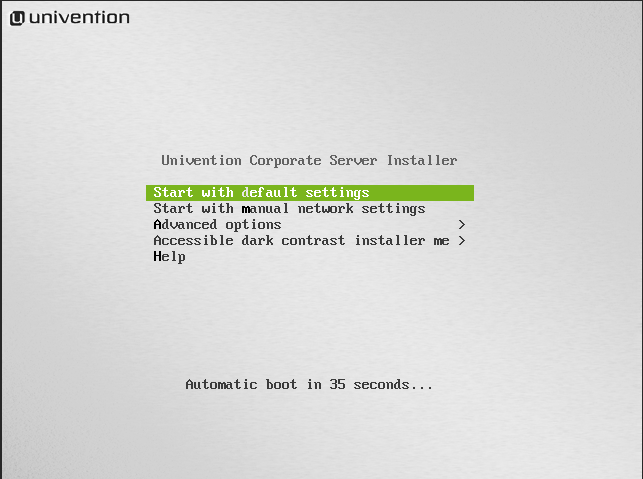
Abb. 2.1 Installations-Boot-Eingabeaufforderung#
Sie können zwischen den folgenden Installationsverfahren wählen:
- Start with default settings
startet die interaktive, grafische Installation. Während der Installation fordert das System eine Reihe von Parametern wie Netzwerkeinstellungen, Festplattenpartitionen und Domäneneinstellungen an und führt dann Installation und Konfiguration durch.
- Start with manual network settings
führt eine Standardinstallation durch, die das Netzwerk nicht automatisch über DHCP konfiguriert. Verwenden Sie diese Option für die Systeminstallation, bei der Sie das Netzwerk manuell einrichten müssen.
- Advanced options
Das Untermenü bietet erweiterte Optionen für den Installationsprozess zur Auswahl:
- Start in text mode
führt eine interaktive Standardinstallation im Textmodus durch. Verwenden Sie diese Option auf Systemen, die Probleme mit der grafischen Version des Installers haben. Für Informationen, siehe Installation im Textmodus.
- Rescue mode
dient zur Wiederherstellung von Systemen, die nicht booten können.
- Boot from first hard drive
bootet das auf der ersten Festplatte installierte Betriebssystem anstelle der Nubus für UCS Installation.
- Accessible dark contrast installer menu
ermöglicht die Ausführung der Einrichtung in einem dunklen und kontrastreichen Modus für Personen mit Seheinschränkungen.
Nachdem Sie eine Option ausgewählt haben, führt der Bootloader den Kernel vom Installationsmedium aus. Die Installation besteht aus separaten Modulen, die der Installer bei Bedarf nacheinander vom Installationsmedium lädt. Zum Beispiel hat der Installer Module für die Netzwerk-Konfiguration oder für die Auswahl von Software.
2.2.2. Sprache auswählen#
Im ersten Schritt wählen Sie die Systemsprache aus, die Sie verwenden möchten, siehe Abb. 2.2. Die Auswahl hat einen Einfluss auf die Verwendung sprachspezifischer Zeichen und ermöglicht die Darstellung der Programmausgabe in den ausgewählten Sprachen auf dem installierten Nubus für UCS System.
Wenn der Univention Installer eine Übersetzung für die ausgewählte Sprache hat, verwendet er diese auch während der Installation. Andernfalls fährt der Installer auf Englisch fort. Der Installer unterstützt die Sprachen Englisch und Deutsch.
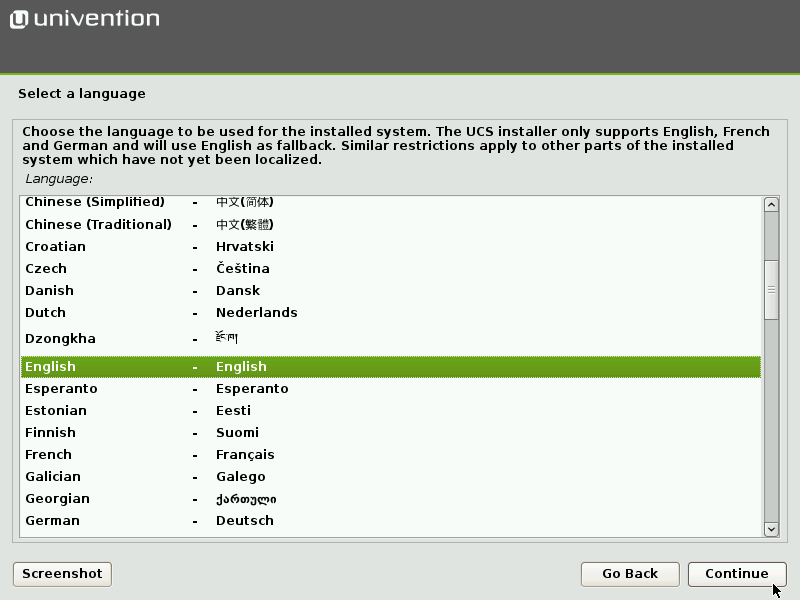
Abb. 2.2 Sprache auswählen#
2.2.3. Standort auswählen#
Nach der Sprachauswahl zeigt der Installer eine Liste von Standorten an, die mit der ausgewählten Sprache zusammenhängen, siehe Abb. 2.3. Wählen Sie einen geeigneten Standort aus der Liste. Nubus für UCS verwendet den ausgewählten Standort, um die Zeitzone und die korrekte Sprachvariante zu konfigurieren. Wenn der benötigte Standort nicht in der Liste ist, wählen Sie weitere am Ende, um eine umfassende Liste zu sehen.
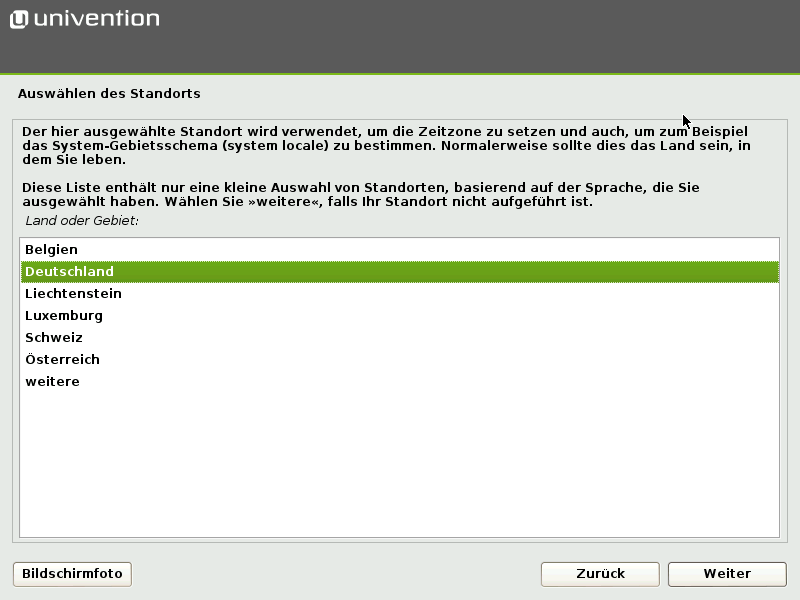
Abb. 2.3 Standort auswählen#
2.2.4. Tastaturbelegung auswählen#
Sie können die Tastaturbelegung unabhängig von der Systemsprache auswählen, siehe Abb. 2.4. Wählen Sie eine mit der Tastatur kompatible Sprache. Andernfalls kann dies Bedienungsprobleme verursachen.
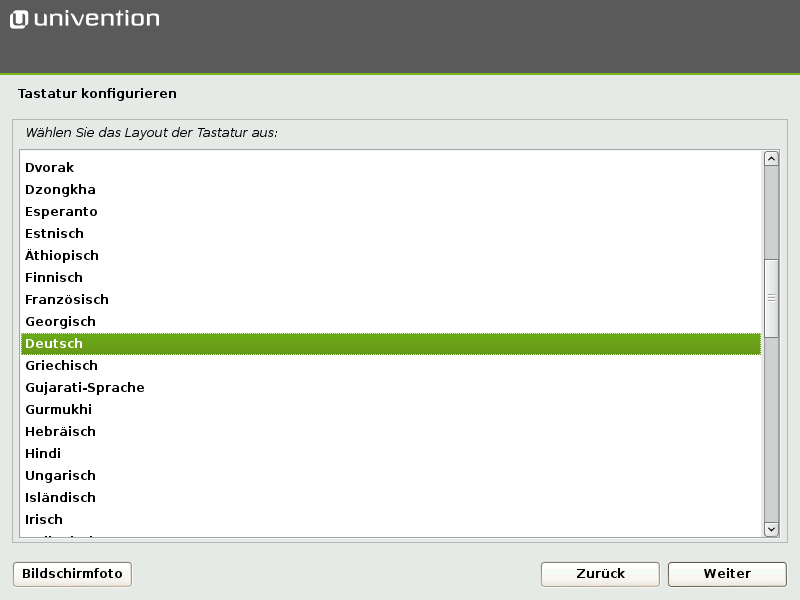
Abb. 2.4 Tastaturbelegung auswählen#
2.2.5. Netzwerkkonfiguration einrichten#
Zunächst versucht der Univention Installer, die Netzwerkschnittstellen automatisch zu konfigurieren, siehe Abb. 2.5. Sie können die automatische Netzwerkschnittstellenkonfiguration deaktivieren, indem Sie Start with manual network settings aus dem Bootloader-Menü im Installationsmodus auswählen.
Zuerst versucht der Installer, eine IPv6-Adresse über die zustandslose Adress-Autokonfiguration (SLAAC) zu ermitteln. Wenn dies erfolglos ist, versucht der Installer, eine IPv4-Adresse über das Dynamic Host Configuration Protocol (DHCP) anzufordern. Bei Erfolg überspringt der Installer die manuelle Netzwerkkonfiguration.
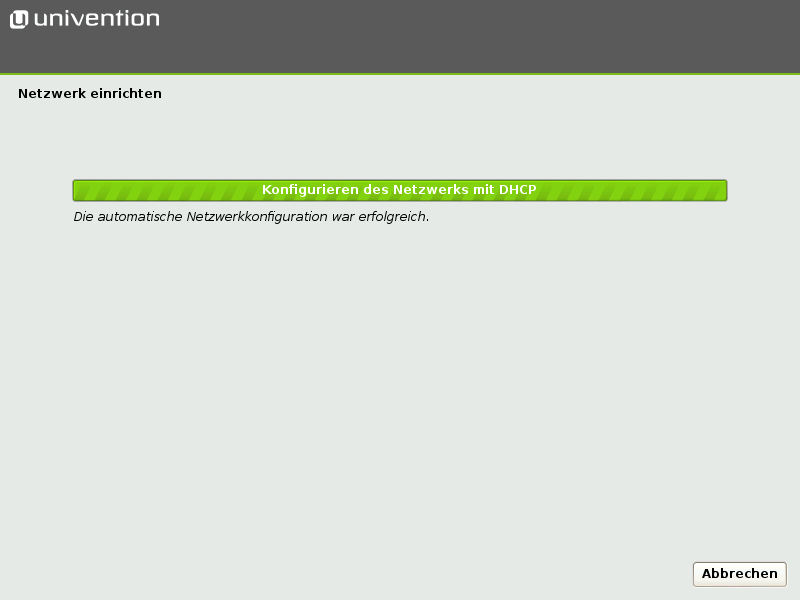
Abb. 2.5 Automatische Netzwerkkonfiguration#
Wenn kein DHCP-Server im lokalen Netzwerk vorhanden ist oder Ihr Netzwerk eine statische Konfiguration der Netzwerkschnittstelle erfordert, klicken Sie Abbrechen. Der Installer bietet dann an, die automatische Konfiguration zu wiederholen oder die Schnittstelle manuell zu konfigurieren, siehe Abb. 2.6.
Wichtig
Die Installation von Nubus für UCS erfordert mindestens eine Netzwerkschnittstelle. Wenn der Installer keine unterstützte Netzwerkkarte erkennen kann, öffnet er eine Liste unterstützter Treiber zur Auswahl.
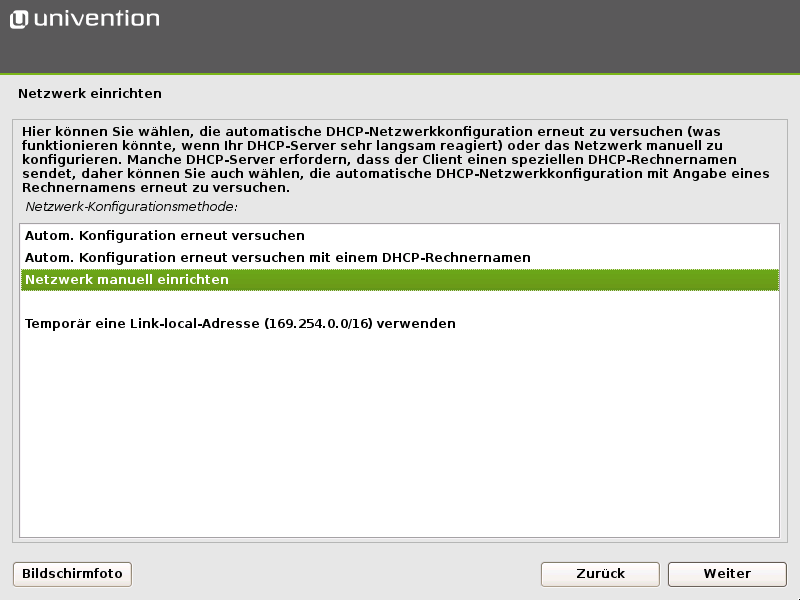
Abb. 2.6 Manuelle Netzwerkkonfiguration auswählen#
- Manuelle Konfiguration der Netzwerkadresse
In der manuellen Netzwerkkonfiguration können Sie entweder eine statische IPv4-oder eine IPv6-Adresse für das System angeben, siehe Abb. 2.7.
- IPv4 Adressen
IPv4-Adressen haben eine 32-Bit-Länge und Sie schreiben sie in vier Blöcken in Dezimalform, zum Beispiel
192.0.2.10.- IPv6 Adressen
IPv6-Adressen sind viermal so lang und Sie schreiben sie üblicherweise in Hexadezimalform, zum Beispiel
2001:db8:fe29:de27:0000:0000:0000:0000.- Andere Parameter der Netzwerkadresse
Zusätzlich zu einer statischen IP-Adresse fordert der Installer Werte für Netzwerkmaske, Gateway und DNS-Server an.
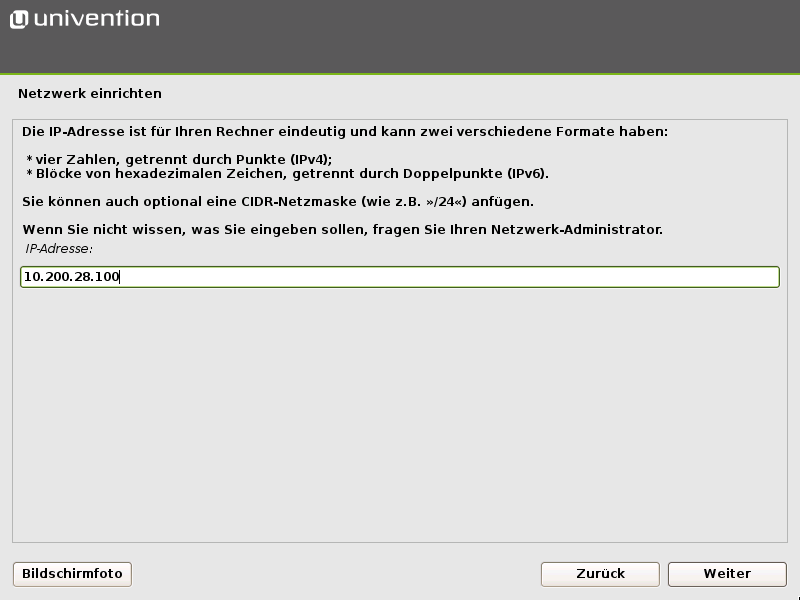
Abb. 2.7 IP-Adresse angeben#
- Manuelle Konfiguration der DNS Server Einstellung
Beachten Sie die folgenden Punkte, wenn Sie einen DNS-Server manuell angeben. Sie hängen von der beabsichtigten nachfolgenden Verwendung des Nubus für UCS Systems ab.
- Erste Nubus für UCS System
Wenn Sie das erste Nubus für UCS System installieren und eine Nubus für UCS Domäne erstellen, verwenden Sie die IP-Adresse des lokalen Routers, wenn er den DNS-Dienst bereitstellt, oder den DNS-Server des Internetanbieters als DNS-Server-Adresse.
- Weiteres Nubus für UCS System
Für die Installation jedes zusätzlichen Nubus für UCS Systems verwenden Sie die IP-Adresse des UCS Primary Directory Node als DNS-Server. Dies ist unerlässlich, damit die automatische Erkennung des UCS Primary Directory Node ordnungsgemäß funktioniert. Im Zweifelsfall verwenden Sie die IP-Adresse des UCS Primary Directory Node Systems.
- Nubus für UCS in einer Windows Active Directory Domäne
Wenn das Nubus für UCS System während der Installation einer Windows Active Directory Domäne beitreten soll, verwenden Sie die IP-Adresse eines Active Directory Domain-Controller-Systems als DNS-Server. Dies ist unerlässlich, damit die automatische Erkennung des Windows Active Directory Domain-Controllers ordnungsgemäß funktioniert.
2.2.6. Root-Passwort festlegen#
Die Festlegung eines Passworts für den Benutzer root ist erforderlich, um sich am installierten System anzumelden, siehe Abb. 2.8. Wenn Sie einen UCS Primary Directory Node installieren, verwendet der Installer dieses Passwort auch für den Domänenbenutzer Administrator. Im späteren Betrieb können Sie die Passwörter für die Benutzer root und Administrator unabhängig voneinander verwalten. Sie müssen das Passwort zweimal eingeben, um sicherzustellen, dass es korrekt definiert ist. Aus Sicherheitsgründen muss das Passwort mindestens acht Zeichen enthalten.
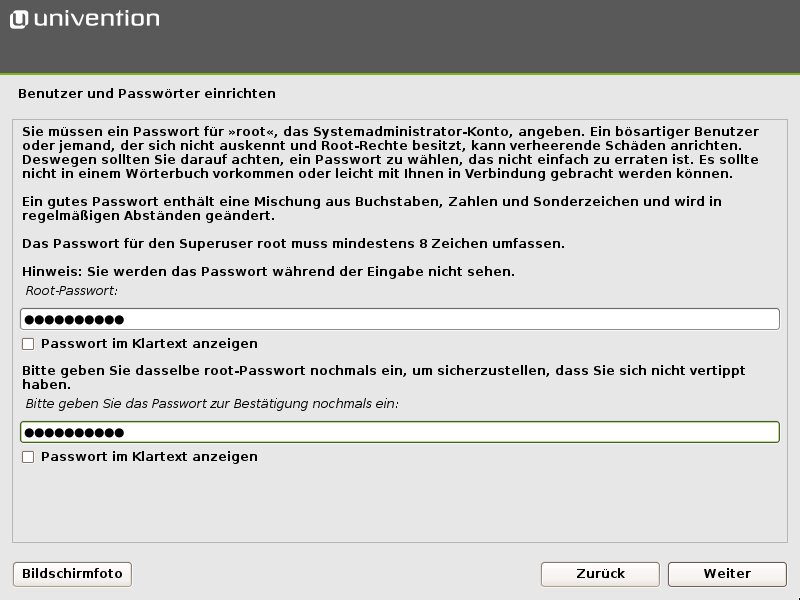
Abb. 2.8 Root-Passwort festlegen#
2.2.7. Festplatte partitionieren#
Der Univention Installer unterstützt das Partitionieren von Festplatten und das Erstellen verschiedener Dateisysteme wie ext4 und XFS. Darüber hinaus können Sie auch verschiedene Partitionierungsstrategien konfigurieren, wie den Logical Volume Manager (LVM), RAID oder mit LUKS verschlüsselte Partitionen.
Der Univention Installer wählt automatisch ein geeignetes Partitionslayout, Master Boot Record (MBR) oder GUID Partition Table (GPT), abhängig von der Größe der ausgewählten Festplatte. Auf Systemen mit dem Unified Extensible Firmware Interface (UEFI) verwendet der Installer automatisch GPT.
Der Univention Installer bietet geführte Partitionierung zur Vereinfachung der Installation. Bei der geführten Installation wendet der Installer bestimmte Standardschemata hinsichtlich der Partitionierung und Formatierung auf die ausgewählte Festplatte an. Zusätzlich können Sie die Festplatte manuell selbst partitionieren.
Der Installer bietet die folgenden Schemata für die geführte Partitionierung, siehe Abb. 2.9:
- Geführt - Gesamte Festplatte verwenden
Der Installer erstellt eine individuelle Partition für jedes Dateisystem. Er verwendet keine Abstraktionsschichten wie LVM. Er weist die Anzahl der Dateisysteme oder Partitionen zu. Die Größe der jeweiligen Festplatte begrenzt die Größen der Partitionen.
- Geführt - Gesamte Festplatte verwenden und LVM einrichten
Der Installer erstellt zuerst eine Logical Volume Group auf der ausgewählten Festplatte. Für jedes Dateisystem erstellt er dann ein separates logisches Volume innerhalb der Volume Group. In diesem Schema begrenzt die Größe der Volume Group die Größe des logischen Volumes. Sie können nachträglich die Größe der Volume Group mit zusätzlichen Festplatten vergrößern. Im Zweifelsfall wählen Sie dieses Partitionierungsschema.
- Geführt - Gesamte Festplatte mit verschlüsseltem LVM verwenden
Dieses Partitionierungsschema ist dasselbe wie Geführt - Gesamte Festplatte verwenden und LVM einrichten, mit der Ergänzung, dass es eine verschlüsselte Partition für die LVM Volume Group verwendet. Folglich müssen Sie das Passwort für die verschlüsselte Volume Group bei jedem Systemstart eingeben.
Warnung
In allen genannten Partitionierungsschemata löscht der Installer alle vorhandenen Daten auf der ausgewählten Festplatte während der Partitionierung.
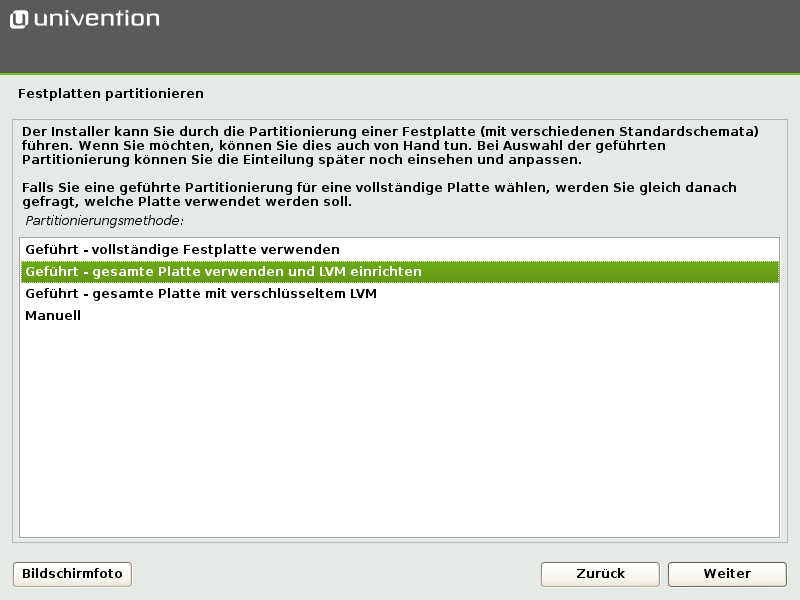
Abb. 2.9 Partitionierungsschema auswählen#
Wählen Sie eine Festplatte aus der Liste der erkannten Festplatten aus, auf die Sie das Partitionierungsschema anwenden möchten.
Jede Partitionierungsversion hat die folgenden Unterschemata, die sich in der Anzahl der erstellten Dateisysteme unterscheiden:
- Alle Dateien in einer Partition
Der Installer erstellt nur eine Partition oder ein logisches Volume für das
/-Dateisystem.- Separate
/home-Partition Zusätzlich zu einem Dateisystem für
/erstellt der Installer ein zusätzliches Dateisystem für/home/.- Separate
/home-,/usr-,/var- und/tmp-Partitionen Zusätzlich zu einem Dateisystem für
/erstellt der Installer auch ein zusätzliches Dateisystem für jeweils/home/,/usr/,/var/und/tmp/.
Bevor der Installer eine Änderung auf die Festplatte anwendet, fasst er die Änderung erneut zusammen, die Sie explizit bestätigen müssen, siehe Abb. 2.10.
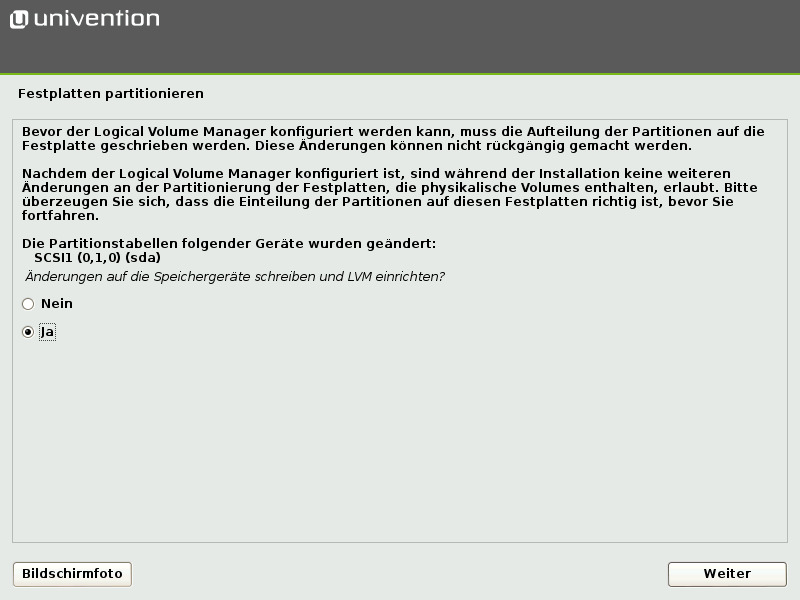
Abb. 2.10 Anwendung der Änderungen auf die Festplatte bestätigen#
2.2.8. Installation abschließen#
Nachdem der Installer die Partitionierung abgeschlossen hat, installiert er automatisch das Nubus für UCS Basissystem und zusätzliche Software. Die Software-Installation dauert einige Zeit, abhängig von der Geschwindigkeit Ihrer Hardware. Nach der Softwareinstallation macht der Installer das System durch Installation des GRUB-Bootloaders startbereit, siehe Abb. 2.11.
Es folgt anschließend ein Neustart in das frisch installierte System, um die Systemkonfiguration abzuschließen. Um mit der Einrichtung der Domäne fortzufahren, siehe Einrichtung der Domäne.
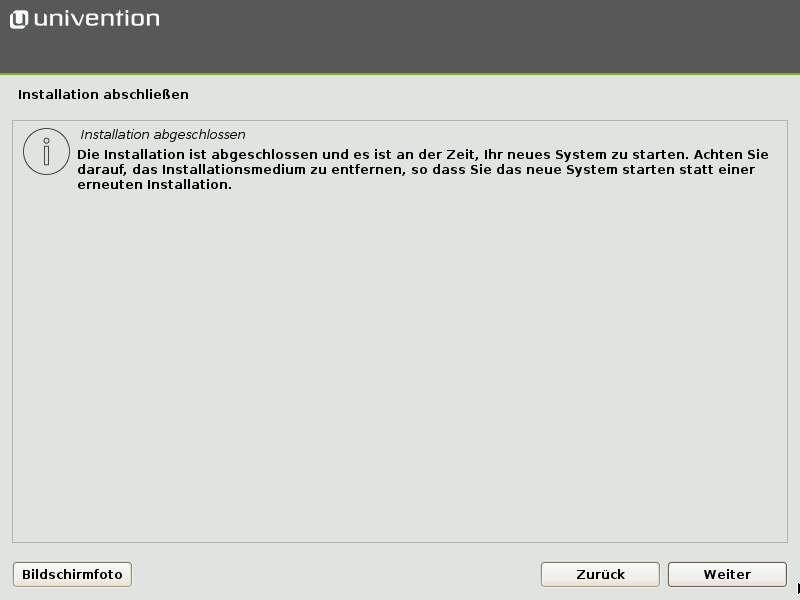
Abb. 2.11 Installation abschließen#