
7.9. Boot-Manager#
In Nubus für UCS ist GRUB der Boot-Manager. GRUB stellt ein Menü bereit, in dem Sie auswählen können, welchen Linux-Kernel Sie starten möchten. Es kann auch direkt auf Dateisysteme zugreifen und einen alternativen Kernel laden, wenn der primäre Kernel nicht startet, sodass Sie ohne externe Medien wiederherstellen können. Abb. 7.6 zeigt ein Beispiel der GRUB-Menüoberfläche.
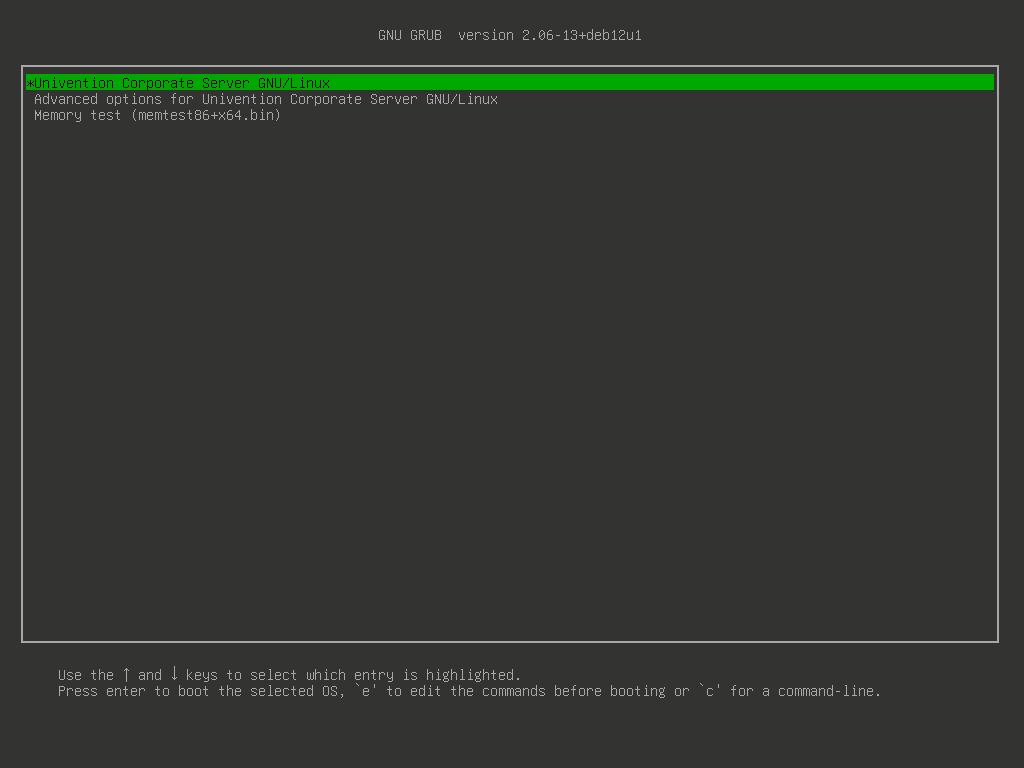
Abb. 7.6 GRUB-Boot-Manager-Menü#
Siehe auch
- GRUB
für die Dokumentation von GRUB.
7.9.1. Boot-Prozess#
GRUB wird in zwei Stufen geladen. Ihr System speichert die erste Stufe im Firmware-Boot-Bereich. Dies ist entweder der Master Boot Record (BIOS) oder die EFI System Partition (UEFI). Die erste Stufe lädt dann die zweite Stufe, die das Boot-Menü und das Laden des Kernels verwaltet. Weitere Informationen zur Interaktion mit dem Boot-Menü beim Starten finden Sie im Abschnitt Kernel-Auswahl.
7.9.2. Kernel-Auswahl#
GRUB speichert Kernel-Auswahloptionen in der Datei /boot/grub/grub.cfg. GRUB generiert diese Datei automatisch aus Ihrer Systemkonfiguration und Kernel-Paketen, daher darf man sie nicht manuell bearbeiten. Das Boot-Menü zeigt automatisch alle installierten Kernel-Pakete an.
Während des Boot-Prozesses zeigt GRUB ein Menü mit den verfügbaren Kernel-Optionen an. GRUB wählt standardmäßig den ersten Kernel aus. Verwenden Sie die Pfeiltasten zum Navigieren zwischen den Optionen. Drücken Sie Enter, um den ausgewählten Kernel zu starten. Wenn Sie innerhalb von 5 Sekunden keinen Kernel auswählen, startet GRUB automatisch den Standard-Kernel. Sie können diese Verzögerung im Abschnitt Konfiguration anpassen.
Sie können das Speichertestprogramm Memtest86+x64.bin starten, indem Sie die Option Memory test aus dem Boot-Menü auswählen. Nutzen Sie dies, um mögliche Speicherprobleme zu diagnostizieren, wenn Sie Systeminstabilität oder Abstürze erleben. Wenn Memtest86+x64.bin Fehler erkennt, hat Ihr System wahrscheinlich fehlerhaften RAM, der ausgetauscht werden muss.
7.9.3. Konfiguration#
Um GRUB zu konfigurieren, benötigen Sie Root-Berechtigungen. Sie können GRUB über die Befehlszeile oder die Management UI konfigurieren.
Standardmäßig haben Sie fünf Sekunden Zeit, um einen Kernel zum Starten auszuwählen. Sie können diese Verzögerung mit der UCR-Variable grub/timeout anpassen. Weitere Informationen zu verfügbaren Optionen für die Verzögerung und deren Verhalten finden Sie in der Dokumentation der Variable grub/timeout.
Standardmäßig wird der Bildschirm mit 800x600 Pixeln und 16-Bit-Farbtiefe angezeigt. Sie können diese Auflösung mit der UCR-Variable grub/gfxmode ändern. Sie können nur Auflösungen verwenden, die das VESA BIOS Ihres Systems unterstützt. Testen Sie die Auflösungsänderungen sorgfältig, bevor Sie sie abschließen, und stellen Sie sicher, dass Sie auf das System im Recovery-Modus zugreifen können, falls erforderlich. Das Format für die Angabe einer Auflösung ist HORIZONTALxVERTICAL@COLORDEPTHBIT, zum Beispiel: 1024x768@16. Weitere Informationen zu verfügbaren VESA-Modi finden Sie unter VESA BIOS Extensions.
Sie können Kernel-Optionen an den Linux-Kernel mit der UCR-Variable grub/append übergeben. Häufige Kernel-Optionen umfassen Parameter für die serielle Konsole wie console=ttyS0, ACPI-Einstellungen wie noacpi und Speicherverwaltungsoptionen. Weitere Informationen zu einer vollständigen Liste der verfügbaren Parameter finden Sie in The kernel’s command-line parameters.
Sie können den Splash-Screen – die visuelle Darstellung des Boot-Prozesses – deaktivieren, indem Sie die UCR-Variable grub/bootsplash auf nosplash setzen.