
6.6. Benutzeraktivierung für Apps#
Dieser Abschnitt erläutert, wie Sie Benutzer oder Gruppen für Apps aktivieren und deaktivieren, die im App Center verfügbar sind. Einige Apps bieten spezifische Einstellungen für Apps pro Benutzer, wenn die App mit der Identitätsverwaltung in Nubus für UCS integriert ist.
Bemerkung
Bevor Sie Benutzer oder Gruppen für eine App aktivieren, überprüfen Sie Folgendes:
Die App unterstützt die Benutzeraktivierung.
Sie haben die App in Ihrer Nubus für UCS-Umgebung installiert.
Siehe auch
- Univention App Center
für Informationen zum App Center.
- Benutzer Modul
im Nubus Handbuch 1.x [3] für Informationen zum Verwaltungsmodul Benutzer in der Management UI.
6.6.1. Einen Benutzer oder eine Gruppe für eine App aktivieren#
Die Management UI speichert den Aktivierungsstatus im Benutzer- oder Gruppenobjekt im LDAP-Verzeichnisdienst.
Um Benutzer oder Gruppen für eine App zu aktivieren, führen Sie die folgenden Schritte aus.
Für Apps, die auf Benutzerbasis aktiviert werden.
Öffnen Sie das Verwaltungsmodul Benutzer in der Management UI.
Öffnen Sie das Benutzerkonto, das Sie aktivieren möchten.
Wechseln Sie auf den Reiter Apps.
Aktivieren Sie das Kontrollkästchen neben dem Logo der App. Dadurch wird der Benutzer für die App aktiviert.
Ein Beispiel finden Sie unter Abb. 6.1.
Wenn die App spezifische Einstellungen anbietet, konfigurieren Sie diese im Reiter für die Einstellungen der App.
Speichern Sie das Benutzerkonto.
Für gruppenbasierte Apps, fügen Sie den Benutzer der Gruppe hinzu.
Für Apps, die auf Gruppenbasis aktiviert werden.
Öffnen Sie das Verwaltungsmodul Gruppen in der Management UI.
Öffnen Sie die Gruppe, die Sie aktivieren möchten.
Wechseln Sie auf den Reiter Apps.
Aktivieren Sie das Kontrollkästchen neben dem Logo der App. Dadurch wird der Benutzer für die App aktiviert.
Ein Beispiel finden Sie unter Abb. 6.1.
Wenn die App spezifische Einstellungen anbietet, konfigurieren Sie diese im Reiter für die Einstellungen der App.
Speichern Sie Gruppe.
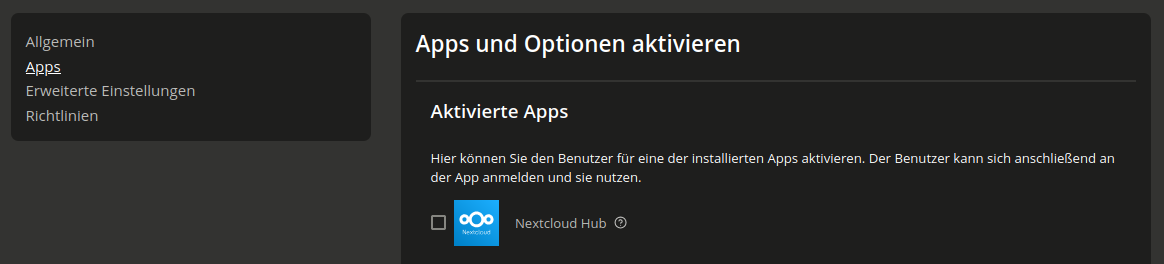
Abb. 6.1 Aktivierung einer Gruppe für installierte Apps#
6.6.2. Einen Benutzer oder eine Gruppe für eine App deaktivieren#
Um einen Benutzer für eine App zu deaktivieren, führen Sie die folgenden Schritte aus.
Für Apps, die auf Benutzerbasis aktiviert werden.
Öffnen Sie das Verwaltungsmodul Benutzer in der Management UI.
Öffnen Sie das Benutzerkonto, das Sie deaktivieren möchten.
Wechseln Sie auf den Reiter Apps.
Deaktivieren Sie das Kontrollkästchen neben dem Logo der App.
Speichern Sie das Benutzerkonto.
Für gruppenbasierte Apps, entfernen Sie den Benutzer aus der Gruppe.
Für Apps, die auf Gruppenbasis aktiviert werden.
Öffnen Sie das Verwaltungsmodul Gruppen in der Management UI.
Öffnen Sie die Gruppe, die Sie deaktivieren möchten.
Wechseln Sie auf den Reiter Apps.
Deaktivieren Sie das Kontrollkästchen neben dem Logo der App.
Speichern Sie Gruppe.
6.6.3. Effekt bei Deinstallation einer App#
Wenn Sie eine App deinstallieren, entfernt die Management UI das Kontrollkästchen für die Benutzeraktivierung von dem Reiter Apps. Das App Center entfernt die erweiterten Attribute für diese App aus dem LDAP-Verzeichnisdienst. Das App Center behält jedoch die Benutzeraktivierungsdaten bei, die es in den Benutzer- oder Gruppenobjekten gespeichert hat. Wenn Sie die App erneut installieren, zeigt der Reiter Apps die gespeicherten Aktivierungsdaten wieder an.