
5.4. Paket-Installation und -Verwaltung#
Sie haben während der Einrichtung Softwarekomponenten basierend auf den Anforderungen Ihrer Organisation ausgewählt. Diese Komponenten decken die Grundfunktionalität ab, die für den Betrieb des Systems erforderlich ist. Sie können jedoch zusätzliche Pakete installieren, um Nubus für UCS um Funktionalität über die anfängliche Einrichtung hinaus zu erweitern. Diese optionalen Pakete sind nicht für die Kernfunktionen erforderlich – es sind zusätzliche Funktionen, die Ihre Organisation möglicherweise für spezifische Dienste oder Integrationen benötigt. Wenn Sie ein Paket installieren, löst der Paket-Manager automatisch Abhängigkeiten auf und installiert alle erforderlichen Pakete, sodass Sie manuell keine Paketabhängigkeiten identifizieren und zusätzlich installieren müssen.
Die Paketinstallation verwendet normalerweise Online-Repositories oder ein lokales Repository. Wenn Ihre Umgebung einen lokalen Repository-Server für die Paketverteilung verwendet, lesen Sie Lokale Repository-Server für Einrichtung und Konfiguration. Wenn Sie konfigurieren müssen, welche Repository-Server Ihre Systeme verwenden, lesen Sie Konfigurieren Sie den Repository-Server in Lokale Repository-Server.
Wenn Sie ein Paket installieren, löst der Paket-Manager automatisch Paketabhängigkeiten auf und installiert diese, sodass Sie nicht manuell unterstützende Pakete identifizieren und installieren müssen.
Wenn Sie Software installieren müssen, die nicht als Debian-Paket verfügbar ist, legen Sie diese in den Verzeichnissen /opt/ oder /usr/local/ ab.
Verwenden Sie diese Verzeichnisse, um Ihre benutzerdefinierte Software getrennt von Univention-Paketen zu halten und eine saubere Systemarchitektur zu erhalten.
5.4.1. Wählen Sie Ihre Installationsmethode#
Sie haben mehrere Möglichkeiten, zusätzliche Pakete auf Ihrem Nubus für UCS System zu installieren. Jede Methode erfüllt unterschiedliche administrative Anforderungen und Vorlieben. Alle Methoden laden die Pakete von denselben Repositorys, daher sind die Ihnen verfügbaren Pakete identisch, unabhängig davon, welche Methode Sie wählen.
- Univention App Center
Univention App Center bietet eine grafische Oberfläche, mit der Sie Anwendungen und UCS-Komponenten durchsehen, suchen und installieren können. Sie können aus Anwendungen von Univention und Drittanbieter-Anbietern für spezifische Anwendungsfälle und Integrationsszenarios wählen. Weitere Einzelheiten finden Sie unter Installation mittels Univention App Center.
- Paket-Verwaltung
Das Modul Paket-Verwaltung in der Management UI ermöglicht es Ihnen, einzelne Debian-Pakete zu suchen und zu installieren. Weitere Einzelheiten finden Sie unter Installation mittels Management UI.
- Befehlszeile
Die Befehlszeile bietet über Befehle direkte Kontrolle für das Paket-Management. Verwenden Sie die Befehlszeile, wenn Sie Scripting bevorzugen oder Zugriff auf erweiterte Optionen benötigen. Weitere Einzelheiten finden Sie unter Installation über die Befehlszeile.
5.4.2. Installation mittels Univention App Center#
Univention App Center stellt UCS-Komponenten zusammen mit Anwendungen von Univention und Drittanbieter-Anbietern bereit. Sie können UCS-Komponenten direkt über das App Center installieren oder entfernen. Einen Überblick über das App Center finden Sie in Abb. 5.3. Weitere Informationen zum App Center und seinen Funktionen finden Sie unter Univention App Center.
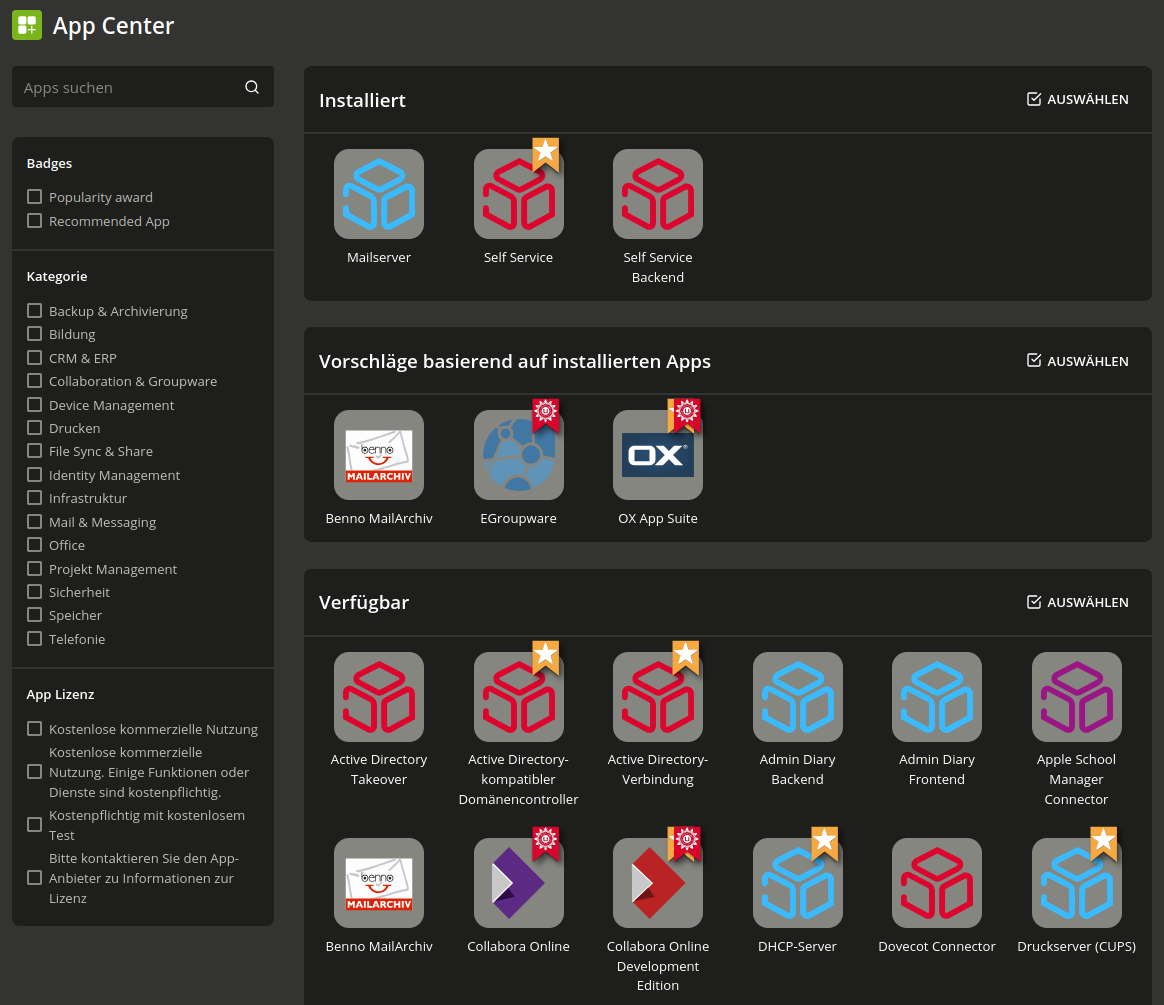
Abb. 5.3 UCS-Komponenten und andere Apps im App Center#
5.4.3. Installation mittels Management UI#
Um das Modul Paket-Verwaltung zu verwenden, benötigen Sie Webzugriff auf die Management UI und Ihr Benutzerkonto muss in der Gruppe Domain Admins enthalten sein.
Das Modul Paket-Verwaltung in der Management UI bietet eine grafische Oberfläche zum Suchen und Installieren einzelner Debian-Pakete. Zum Öffnen navigieren Sie zu .
Um Pakete zu finden, suchen Sie nach Namen oder Beschreibung. Die Suchergebnisse zeigen passende Pakete in einer Tabelle mit ihren Namen, Beschreibungen und Installationsstatus. Klicken Sie auf einen Eintrag, um mehr Details anzuzeigen, und verwenden Sie dann die Aktionen, um das Paket zu installieren, zu deinstallieren oder zu aktualisieren. Abb. 5.4 zeigt Paketdetails.
- Aktionsschaltflächen
- Installieren:
Wählen Sie diese Option, um ein Paket zu installieren, das noch nicht installiert ist.
- Deinstallieren:
Wählen Sie diese Option, um ein installiertes Paket zu deinstallieren.
- Aktualisieren:
Wählen Sie diese Option, um ein installiertes Paket mit einem verfügbaren Update zu aktualisieren.
- Schließen:
Wählen Sie diese Option, um zur vorherigen Suche zurückzukehren.
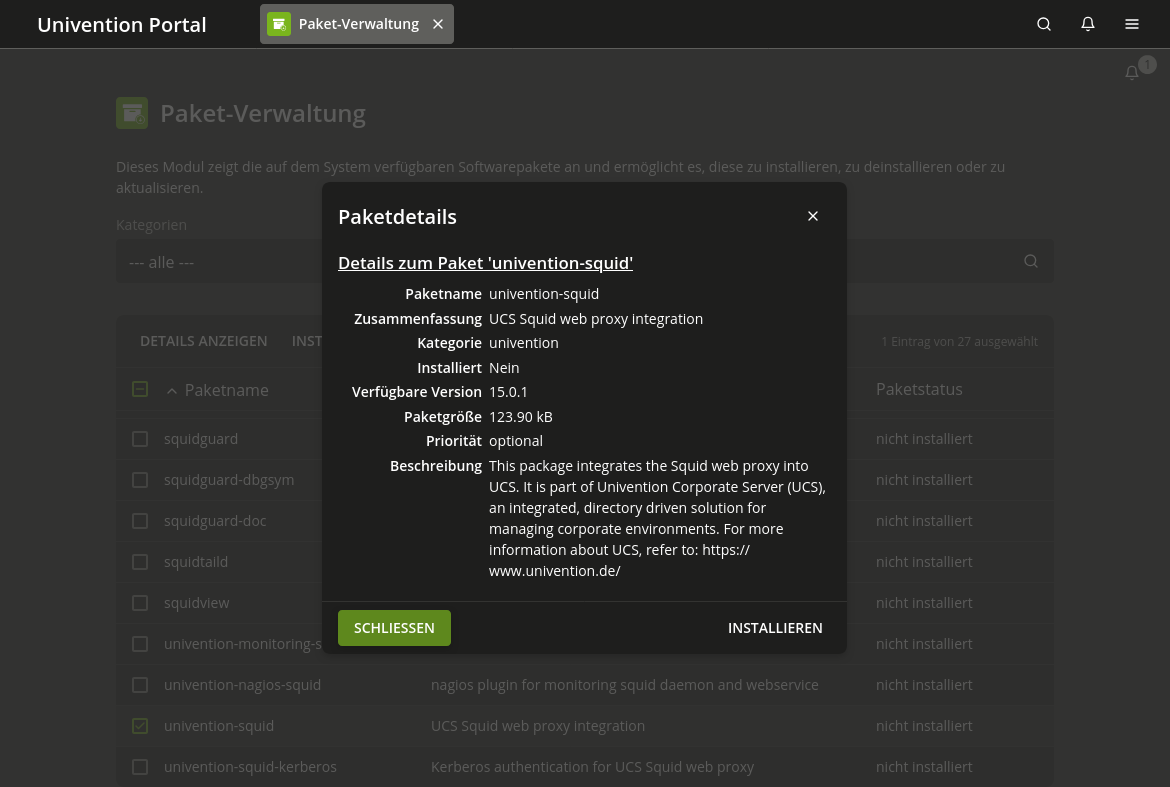
Abb. 5.4 Installation des Pakets univention-squid über das Paket-Verwaltungsmodul#
5.4.4. Installation über die Befehlszeile#
Verwenden Sie die Befehlszeile, wenn Sie direkt im Terminal arbeiten möchten.
Sie benötigen root Benutzerrechte, um Aktionen in der Paket-Verwaltung durchzuführen.
Für interaktive Aktionen verwenden Sie den Befehl univention-install.
Für Automatisierung und Integration in Skripten verwenden Sie den Befehl apt-get anstatt univention-install.
- Installieren
Um ein Paket zu installieren, verwenden Sie den Befehl univention-install in Listing 5.1.
$ univention-install <PACKAGENAME>
- Entfernen
Um ein Paket zu entfernen, verwenden Sie den Befehl univention-remove in Listing 5.2.
$ univention-remove <PACKAGENAME>
- Verwendung
Um Optionen und Verwendungsinformationen für einen der Befehle anzuzeigen, fügen Sie das Flag
--helphinzu, wie in Listing 5.3.$ univention-install --help $ univention-remove --help
- Suche
Um verfügbare Pakete nach Namen oder Beschreibung zu suchen, verwenden Sie den Befehl apt-cache search, wie in Listing 5.4. Dieser Befehl listet alle Pakete auf, die Ihrem Suchbegriff in ihrem Namen oder ihrer Beschreibung entsprechen.
$ apt-cache search fax
5.4.5. Automatisieren Sie Aufgaben rund um Aktionen von Apps mit Hook-Skripten#
Sie können Hook-Skripte verwenden, um Aufgaben zu automatisieren, die nach der Installation, dem Upgrade oder dem Entfernen von Anwendungen über Univention App Center ausgeführt werden.
Hook-Skripte sind benutzerdefinierte Shell-Skripte, die bei spezifischen Ereignissen im Lebenszyklus der Anwendungen ausgeführt werden.
Diese Funktion ist für fortgeschrittene Administratoren gedacht, die Shell-Scripting und App-IDs verstehen – die appid.
Wichtig
Hook-Skripte gelten nur für Anwendungen, die über das App Center installiert wurden, nicht für einzelne Debian-Pakete.
- Voraussetzungen
Um Hook-Skripte zu verwenden, benötigen Sie:
rootBenutzerzugriff auf dem System.Kenntnisse in Shell-Scripting.
Verständnis von App-IDs
appidfür Ihre Ziel-App.
- Wie Hook-Skripte funktionieren
Wenn Sie eine App Center-Anwendung installieren, aktualisieren oder entfernen, sucht das System nach Hook-Skripten in bestimmten Verzeichnissen und führt diese automatisch aus. Jede Phase der Hook-Scripte entspricht einem Ereignis im Lebenszyklus:
- Post-Installation:
Läuft nach der Installation der App.
- Post-Upgrade:
Läuft nach der Aktualisierung der App.
- Post-Entfernen:
Läuft nach dem Entfernen der App.
- Speicherung von Hook-Skripten
Platzieren Sie Ihre benutzerdefinierten Hook-Skripte in einem dieser Verzeichnisse. Ersetzen Sie
{appid}durch die App-ID Ihrer Ziel-App./var/lib/univention-appcenter/apps/{appid}/local/hooks/post-install.d//var/lib/univention-appcenter/apps/{appid}/local/hooks/post-upgrade.d//var/lib/univention-appcenter/apps/{appid}/local/hooks/post-remove.d/
- Anforderungen an Dateien
Namen dürfen nur Kleinbuchstaben und Zahlen enthalten, regulärer Ausdruck:
^[a-z0-9]+$.Markieren Sie die Skripte als ausführbar: chmod +x filename.
run-parts führt die Skripte der Reihe nach aus.
- Praktische Beispiele
Sie könnten Hook-Skripte für Aufgaben wie die folgenden verwenden:
Starten Sie einen Dienst nach der Installation neu.
Konfigurieren Sie anwendungsspezifische Einstellungen in einem Post-Install Skript.
Sichern Sie Konfigurationsdateien oder persistente Daten vor dem Entfernen.
Bereinigen Sie temporäre Dateien in einem Post-Remove Skript.
- Testen und Fehlerbehebung
Um zu testen, welche Skripte in einem Verzeichnis ausgeführt würden, ohne sie tatsächlich auszuführen, verwenden Sie den Befehl, der in Listing 5.5 gezeigt wird. Fehler in den Skripten und Diagnosemeldungen erscheinen in
/var/log/univention/appcenter.log. Weitere Informationen finden Sie unter man run-parts.$ run-parts --test /var/lib/univention-appcenter/apps/appid/local/hooks/post-install.d/
- Sicherheit und Berechtigungen
Legen Sie den angemessenen Dateieigentümer fest, typischerweise
root:root.Verwenden Sie restriktive Berechtigungen, typischerweise
0755für ausführbare Skripte.Vermeiden Sie schreibbare Skripte für alle, um unbefugte Änderungen zu verhindern.
Validieren Sie Eingaben und bereinigen Sie Variablen in Ihren Skripten.
5.4.6. Zentralisierte Paket-Verwaltung mit Richtlinien#
Dieser Ansatz eignet sich für Organisationen, die mehrere Systeme zentral verwalten und konsistente Installationen benötigen, um manuellen Aufwand zu reduzieren und Abweichungen in der Konfiguration zu verhindern.
- Wann sollten Richtlinien verwendet werden
Verwenden Sie Richtlinien, wenn Sie folgendes benötigen:
Stellen Sie identische Pakete konsistent auf mehreren Systemen bereit.
Verwalten Sie Pakete für verschiedene Rollen oder Abteilungen separat.
Skalieren Sie die Paket-Verwaltung über zunehmend mehr Systeme hinweg.
Verwalten Sie Paket-Konfigurationen über mehrere Standorte oder Abteilungen hinweg.
- Voraussetzungen
Um mit Paket-Richtlinien zu arbeiten, benötigen Sie:
Die Gruppe
Domain Adminsmuss Ihr Benutzerkonto enthalten.Zugriff auf die Management UI.
Verständnis der organisatorischen Struktur Ihres Systems in Form von Containern und Organisationseinheiten im Verzeichnisdienst.
- Richtlinien suchen und erstellen
Sie verwalten Paket-Richtlinien über die Management UI. Um eine Richtlinie zu erstellen, gehen Sie nach den folgenden Schritten vor:
Öffnen Sie die Management UI
Navigieren Sie zu .
Um eine Richtlinie zu erstellen, klicken Sie Hinzufügen.
Wählen Sie den Paket-Richtlinientyp für Ihre Systemrolle, beispielsweise Richtlinie: Pakete für Managed Nodes.
Wählen Sie den Container zum Speichern der Richtlinie aus.
Klicken Sie Weiter
Der Reiter Allgemein zeigt Felder für den ausgewählten Richtlinientyp. Der Reiter Erweiterte Einstellungen bietet zusätzliche Konfigurationsoptionen.
Klicken Speichern, um die Richtlinie abschließend zu erstellen.
- Verständnis von Richtlinienfeldern
Jede Paket-Richtlinie hat die folgenden Hauptfelder:
- Name
Ein eindeutiger Name für die Richtlinie, beispielsweise Datenbankserver-Pakete oder Entwicklungsteam-Arbeitsstationen.
- Paket-Installationsliste
Eine Liste von Paketnamen zum Installieren. Beispiel:
postgresql postgresql-contrib mysql-server
- Paket-Entfernungsliste
Eine Liste von Paketen zum Entfernen. Beispiel:
xserver apache2
- Umfang und Einschränkungen
Paket-Richtlinien erben die Hierarchie der Container im Verzeichnis hinunter. Nubus wendet die Richtlinienwerte an, die dem Objekt am nächsten definiert sind. Weitere Informationen zur Richtlinienvererbung, Konfliktlösung und erweiterten Richtlinienoptionen finden Sie unter Richtlinien Modul in Nubus Handbuch 1.x [3].
- Verwaltung von Paketen im Großmaßstab
Wenn Sie mehrere Systeme über mehrere Standorte oder Abteilungen hinweg verwalten, beachten Sie die folgenden Empfehlungen:
Erstellen Sie separate Richtlinien für jede Rolle oder Abteilung, um eine klare Zuständigkeit zu gewährleisten.
Verwenden Sie aussagekräftige Richtliniennamen, die ihren Zweck und Umfang anzeigen.
Testen Sie Richtlinien auf einer kleinen Gruppe von Systemen, bevor Sie sie für die gesamte Organisation bereitstellen.
Dokumentieren Sie, welche Richtlinien auf welche Container oder Organisationseinheiten angewendet werden.
Verwenden Sie den Abschnitt Referenzierte Objekte in einer Richtlinie, um zu überprüfen, auf welche Systeme die Richtlinie angewendet wird.
- Installationszeitpunkt
Die Wartungsrichtlinie definiert den Zeitpunkt, zu dem Nubus für UCS Pakete installiert oder entfernt. Konfigurationsdetails finden Sie unter Richtlinie zur Paketpflege. Nubus registriert alle Pakete aus Richtlinien im LDAP-Verzeichnis, um sie für die Verwaltung in der gesamten Domäne verfügbar zu machen.
Siehe auch
Weitere Informationen zu Richtlinien im Allgemeinen, einschließlich Richtlinienerstellung, -zuweisung und erweiterten Einstellungen, finden Sie unter Richtlinien Modul im Nubus Handbuch 1.x [3].
Weitere Informationen zur Computerverwaltung in Ihrer Domäne finden Sie unter Rechner Modul im Nubus Handbuch 1.x [3].