
4.2. UCS-Lizenz aktivieren#
Ihr System läuft standardmäßig eine Nubus für UCS Core Edition Lizenz. Die Aktivierung der Nubus für UCS Lizenz ermöglicht den Zugriff auf das Univention App Center. Sie definiert auch Kapazitätsbeschränkungen für Benutzer und Clients in Ihrer Domäne. Dieser Abschnitt führt Sie durch das Anzeigen, Aktivieren, Anfordern und Verwalten Ihrer Lizenz.
4.2.1. Über UCS Lizenzen#
Die UCS-Lizenz registriert Ihr System bei Univention und definiert Ihren Support-Status und Nutzungsgrenzen. UCS bietet zwei Lizenztypen an: eine kostenlose Core Edition Lizenz und eine kommerzielle Subskription Lizenz.
Siehe auch
- Preise und Subskriptionen
für Informationen zu Preisen und Abonnementoptionen für Nubus für UCS.
4.2.1.1. Core Edition Lizenz#
Die Core Edition Lizenz ist die kostenlose Version von UCS ohne kommerzielle Unterstützung. Sie ist in zwei Varianten erhältlich:
- Nicht registrierte Lizenz
Bei der Installation von Nubus für UCS ist standardmäßig eine nicht registrierte Lizenz enthalten. Diese Lizenz schränkt Ihre Nutzung von Nubus für UCS nicht ein. Einige App-Anbieter erwarten, dass Ihr System eine registrierte Lizenz hat, um Informationen darüber zu erfassen, wer ihre Apps nutzt.
- Registrierte Lizenz
Sie können eine registrierte Lizenz auf eine der folgenden Weisen generieren:
Während der Installation von Nubus für UCS im Schritt Modus: Neue UCS-Domäne erstellen.
Bei der Installation einer App, die Registrierung erfordert, im Abschnitt Anwendungen installieren.
Durch die Schritte, die in Registrierung für eine personalisierte Core Edition Lizenz beschrieben sind.
Die Registrierung einer Lizenz ändert nicht, wie Sie Nubus für UCS nutzen können – sie dient hauptsächlich zu Identifikationszwecken.
4.2.1.2. Subskription Lizenz#
Univention generiert eine Subskription Lizenz, wenn Sie einen Subskriptionsvertrag mit Univention unterzeichnen. Diese Lizenz enthält eine Kennung, mit der Sie Support-Tickets erstellen können, Unterstützung mit Service-Level-Vereinbarungen erhalten und auf erweiterte Wartung zugreifen können. Subskription Lizenzen können Nutzungsgrenzen haben, wie in Lizenzschlüssel-Limits beschrieben.
4.2.2. Lizenzinformationen anzeigen#
Sie können die Nubus für UCS Lizenz auf dem Primary Directory Node über das Verwaltungsmodul Willkommen verwalten.
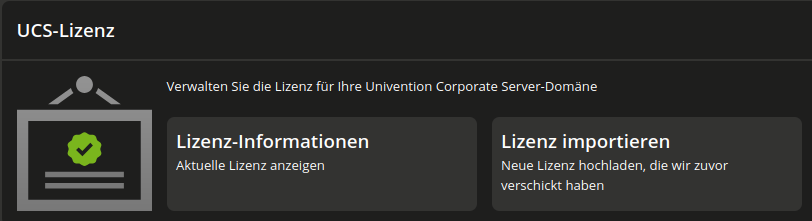
Abb. 4.1 Das Willkommen Verwaltungsmodul#
Führen Sie diese Schritte aus, um die Lizenzinformationen anzuzeigen:
Melden Sie sich im Univention Portal an.
Navigieren Sie zu . Abb. 4.1 zeigt den Lizenzteil des Willkommen Verwaltungsmoduls.
Klicken Sie auf Lizenz-Informationen. Sie sehen die Lizenzinformationen, wie in Abb. 4.2 gezeigt.
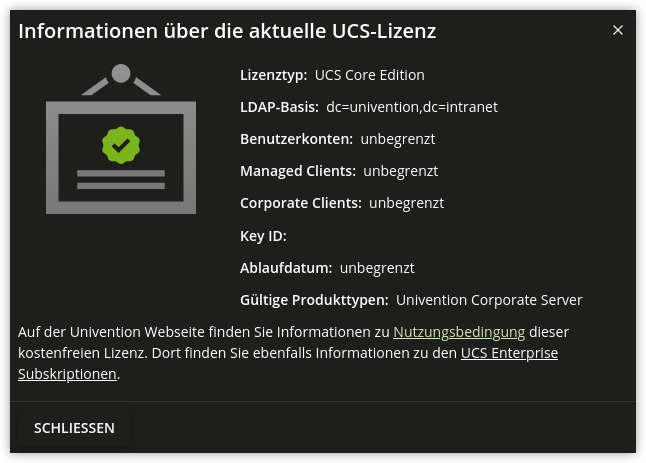
Abb. 4.2 Dialog mit Informationen zur UCS-Lizenz#
4.2.3. Eine Lizenz aktivieren#
Um einen Lizenzschlüssel im Willkommen Verwaltungsmodul zu aktivieren, klicken Sie auf Lizenz importieren. Sie können eine Lizenz auf folgende Weise importieren:
- Aus Datei importieren
Um eine Lizenzdatei von Ihrem Computer auszuwählen, klicken Sie auf Importieren aus Datei….
- Aus Textfeld importieren
Alternativ können Sie Ihren Lizenzschlüssel in das Textfeld einfügen und auf Importieren aus Textfeld klicken.
Um den importierten Lizenzschlüssel zu überprüfen, folgen Sie den Schritten in Lizenzinformationen anzeigen, wobei das Feld Key ID einen eindeutigen Bezeichner anzeigt.
4.2.4. Registrierung für eine personalisierte Core Edition Lizenz#
Wenn Sie Nubus für UCS Core Edition verwenden und Zugriff auf das App Center benötigen, fordern Sie einen personalisierten Lizenzschlüssel an. Möglicherweise haben Sie den Lizenzschlüssel bereits während einer der folgenden Aufgaben angefordert:
Während der Installation von Nubus für UCS im Domain-Setup-Schritt. Siehe Modus: Neue UCS-Domäne erstellen.
Wenn Sie eine App über das App Center installieren und vorher noch keine Lizenz aktiviert haben, fordert Sie das App Center auf, einen personalisierten Lizenzschlüssel anzufordern.
Wenn Sie auf diese Weise noch keine personalisierte Lizenz für die Core Edition angefordert haben, können Sie jederzeit durch die folgenden Schritte eine anfordern:
Klicken Sie auf Lizenz anfordern im Willkommen Verwaltungsmodul.
Geben Sie eine E-Mailadresse ein, auf die Sie Zugriff haben.
Univention sendet Ihren Lizenzschlüssel innerhalb weniger Minuten als Textdatei-Anlage mit kryptografischen Elementen an diese Adresse.
Um Ihren Lizenzschlüssel zu importieren, folgen Sie den Schritten in Eine Lizenz aktivieren.
4.2.5. Lizenzschlüssel-Limits#
Der Lizenzschlüssel definiert die folgenden Limits für die Subskription Lizenz:
Anzahl der Benutzerkonten
Anzahl verwalteter Clients
Wenn Sie ein Lizenzlimit überschreiten, können Sie in Verwaltungsmodulen keine neuen Objekte erstellen oder vorhandene bearbeiten. Eine Warnmeldung erläutert, welche Limits Sie überschritten haben.
Um die Limits zu beheben, können Sie:
Eine erweiterte Lizenz importieren.
Ungenutzte Benutzer- oder Computer-Objekte löschen.